




Геймпад Flydigi APEX 3
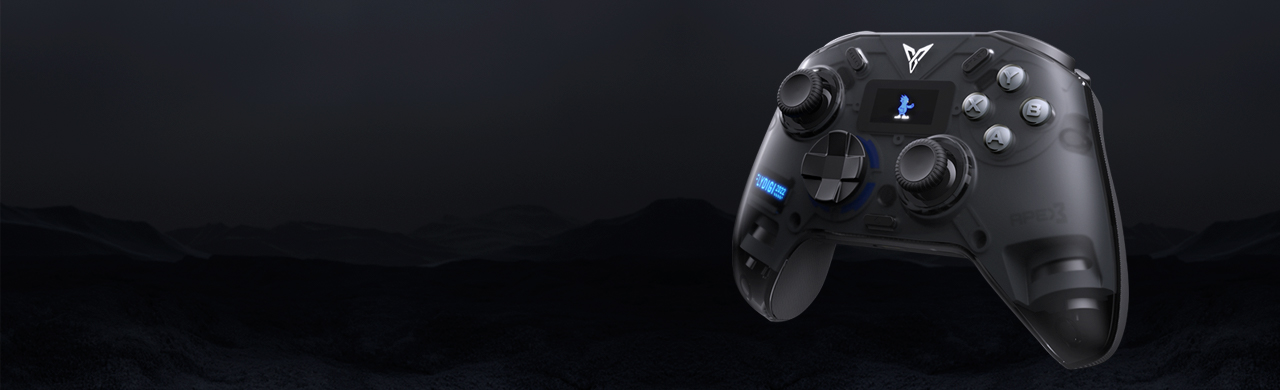
Геймпад Flydigi APEX 3
APEX 3 — третье поколение великолепного контроллера от компании Flydigi. Триггеры с обратной связью – новый уровень погружения в игровой процесс.
- Подключение к ПК
- Подключение к Switch
- Подключение к Android
- Подключение через Bluetooth (android/ios)
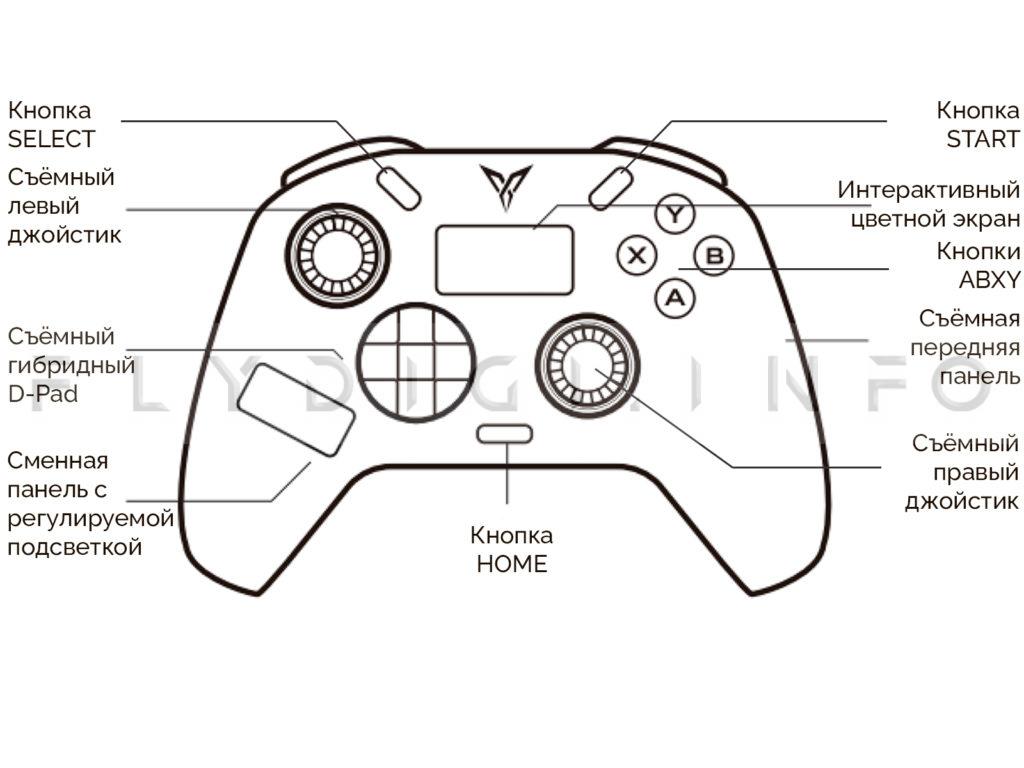
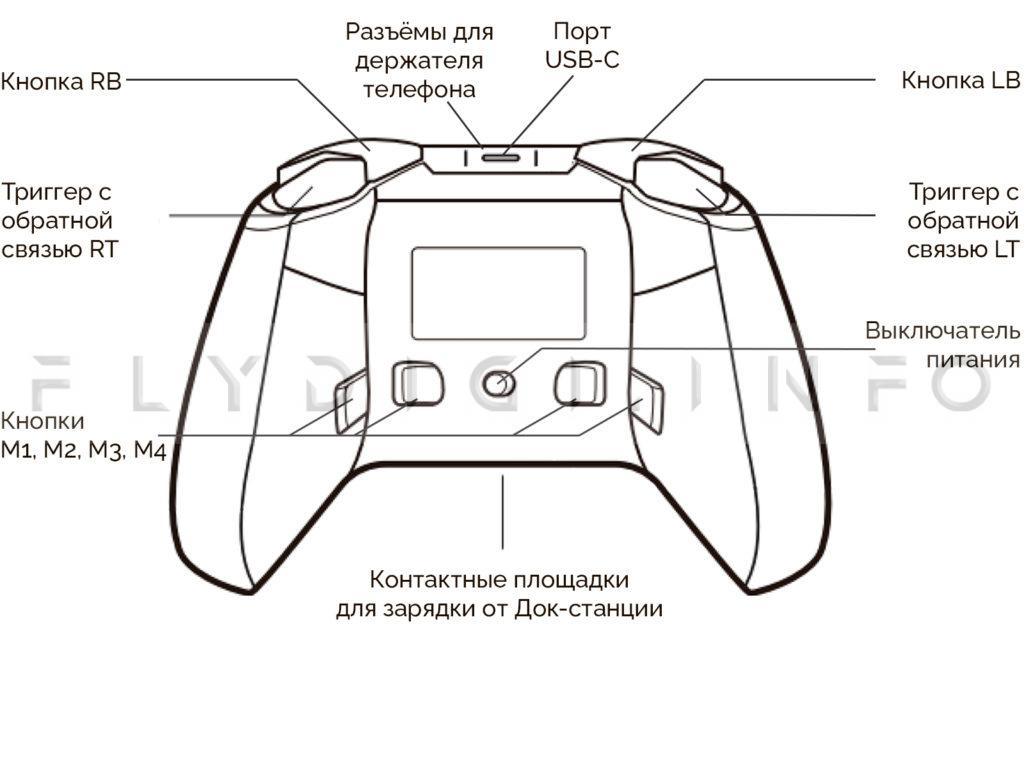
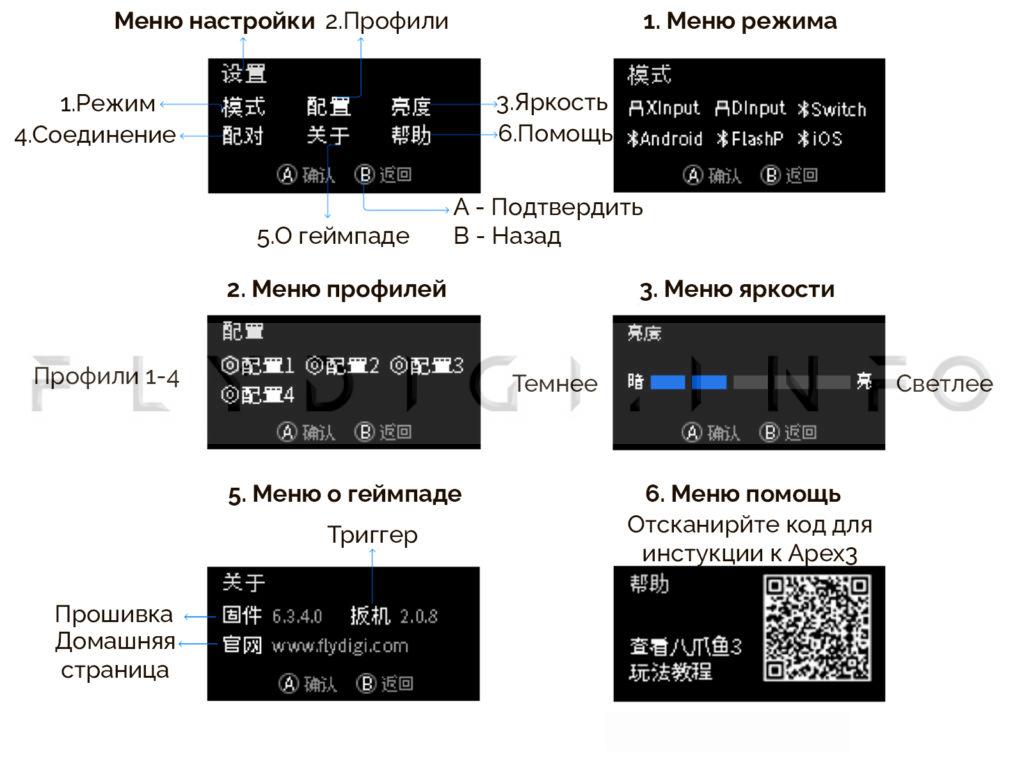
Меню геймпада APEX 3
Меню вызывается длительным удержанием кнопки HOME
Переключение режимов работы и прочие комбинации кнопок:
| Комбинация кнопок | Описание |
| HOME + A | Режим подключения к донглу 2.4G |
| HOME + B | Режим Android (Classic) |
| HOME + X | Режим Nintendo Switch |
| HOME + Y | Режим Android FlashPlay |
| SELECT + HOME |
Переключение режимов X-Input/D-Input при подключении по кабелю или донглу |
|
SELECT + [ A/B/X/Y ] [ во всех режимах переключение в порядке раскладки xbox ] |
Переключение профилей 1/2/3/4 Профили лучше промаркировать каждый своим цветом подсветки, чтобы понимать, какой профиль вы используете в данный момент. При настройке в программе переназначения на клавиатуру/мышь – профили нельзя переключать комбинацией на геймпаде, нужно делать это вручную переключившись на окно программы |
| START + SELECT + крестовина вверх | Режим калибровки стиков/курков и гироскопа (см. примечание) |
Поддерживаемые режимы
| Платформа | Режим | Метод подключения | Системные требования |
| ПК | X-Input/D-Input | USB-донгл/проводное | Windows 7 и выше |
| Nintendo Switch | Switch | Bluetooth | Switch |
| Android | Classic/FlashPlay | Bluetooth | Android 10 и выше |
| iOS | iOS | Bluetooth | iOS 14 и выше |
Подключение к компьютеру
- Установите программу Flydigi PC Space
- Подключите к компьютеру контроллер с помощью донгла или USB кабеля.
Для беспроводного подключения зажмите комбинацию [ Home + A ] на 5 секунд.
Windows автоматически определит геймпад. - Для работы с ПК у Apex3 предусмотрено 2 режима: xbox360(X-input) и Android2.4(D-input).
Режим xbox360 предназначен для использования в ПК играх.
Переключение в режим android2.4 может понадобиться в специфичных сценариях использования, например, в эмуляторах Android для ПК или использования всех доступных кнопок в D-input. - Для переключения режимов зажмите “Home” и “select” на 5 секунд. Переключение режимов сопровождается вибрацией геймпада.
В поле статус-бара отображается X – геймпад в режиме xbox360 mode. (X-input)
В поле статус-бара отображается D – геймпад в режиме android mode. (D-input) - Для включения/выключения режима аэро-мыши, в режиме android2.4 mode нажмите кнопку “Home”. За левую клавишу мыши отвечает кнопка M1.
Подключение к Nintendo Switch
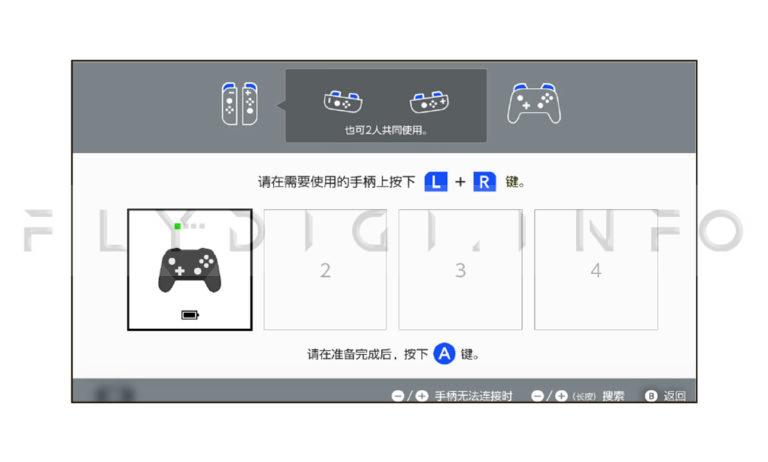
- На консоли Nintendo Switch зайдите в меню “контроллеры” – “Изменить способ удерживания/порядок”.
- Включите Apex3, зажмите клавиши “Home” + “Х” на 5 секунд для переключения геймпада в режим Switch. Или выберите соответствующий режим через меню геймпада.
- Затем вернитесь назад в меню и выберите пункт 4 “соединение/сопряжение”, подтвердите режим нового подключения, геймпад завибрирует и определится консолью.
Когда геймпад сопряжён с Nintendo Switch и консоль находится в режиме ожидания (standby), для пробуждения консоли нажмите клавишу “Home”.
| APEX3 | A | B | X | Y | SELECT | START | HOME | M4 |
| SWITCH | B | A | Y | X | – | + | HOME | Capture |
Для сохранения функции Capture не рекомендуется изменять значение для M4.
Подключение к Android
Для использования как обычного контроллера следует применять режим Android(Classic) в играх, которые поддерживают геймпады.
Зажмите комбинацию Home+B, найдите в меню bluetooth на вашем устройстве Apex3.
Обратите внимание: для использования в режиме Android(Classic) – не требуется активация.
Если игра имеет поддержку геймпадов и об этом есть достоверная информация в сети, но в ней нет реакции на подключение в режиме Android(Classic) – для подключения геймпада как “Xbox” следует использовать режим «iOS». Тогда игра с большой вероятностью подхватит управление.
Для использования ремаппинга (имитации касаний) следуйте пунктам:
- Установите приложение Flydigi Game Center на мобильное устройство.
- Нажмите ADD и выберите в списке Apex3, следуйте указаниям на экране:
- Зажмите Home + Y, приложение автоматически подключит геймпад.
- Добавьте игру в приложение, запустите и настройте соответствие кнопок действиям в игре.
Обратите внимание: не все модели телефонов могут поддерживать Flashplay, может потребоваться активация маппинга в режиме Android(Classic) через отладку.
Вариант беспроводной активации
Активация с использованием ПК/Utool
Это позволит использовать имитацию касаний через системные настройки.
Bluetooth подключение к Apple TV, iPhone, iPad / Android / Пк
Для первого подключения геймпада требуется использовать способ описанный ниже.
- Зажмите кнопку “Home” на 5 секунд и выберите «режим ios».
- Затем вернитесь назад в меню и выберите “сопряжение”, подтвердите режим нового подключения.
- Зайдите в настройки bluetooth вашего вашего устройства, появится “Xbox Wireless Controller”, подключитесь к нему.
- На экране отобразится галочка, значит геймпад успешно сопряжен с вашим устройством.
После создания связи: при включении или смене режима на “ios” геймпад будет автоматически подключаться к устройству, с которым была создана “пара”.
На устройствах Apple геймпад Apex3 работает только в играх со встроенной поддержкой контроллера. Подключение геймпада осуществляется в настройках самой игры. Например:
- Call of Duty mobile: “настройки” – “контроллер” – “настройки” – “включить поддержку контроллера”;
- Genshin Impact: “настройки” – “управление” – “тип управления” – “геймпад”.
Съёмная передняя панель
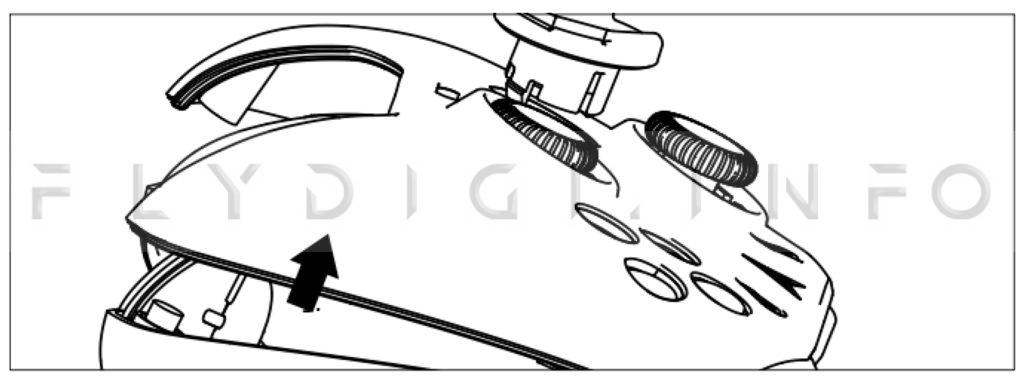
Панель крепится с помощью семи магнитов. Перед снятием панели, снимите крестовину, она плотно посажена и держится на защёлках, поэтому потребуется приложить немного усилий. Затем просто потяните панель вверх.
После замены вкладыша для подсветки и установки панели на место: для закрепления крестовины ориентируйтесь на паз в креплении крестовины.
Съёмные стики
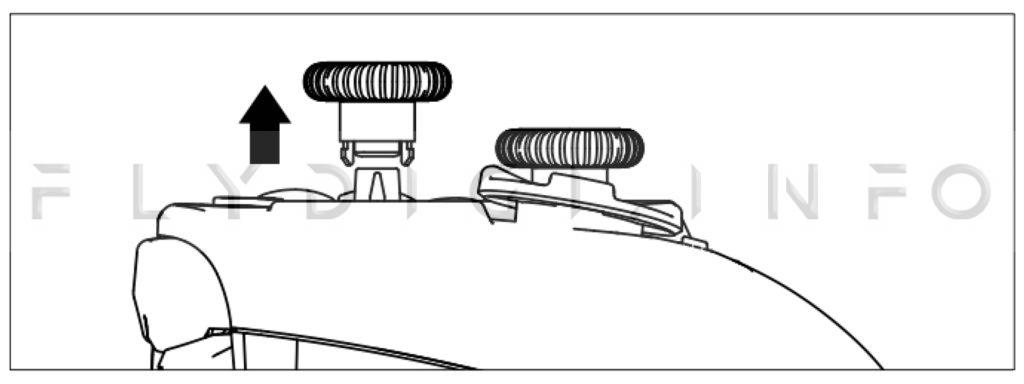
Для снятия сменного стика просто потяните его вверх.
Настройка и кастомизация
Для настройки вашего геймпада установите на ПК программу Flydigi PC Space.
С помощью этой программы вы можете переназначить кнопки геймпада, записать, отредактировать и назначить макросы на кнопки, настроить триггеры с обратной связью, гироскоп, мертвые зоны и т.д.
Для настройки геймпада в режиме подключения к мобильным устройствам по Bluetooth используйте приложение Flydigi Game Center из магазина приложений PlayMarket на Android или AppStore на iOS.
ВАЖНО!
С подробным описанием самого геймпада и всех его настроек можно ознакомиться в обзоре от ZAMHOME
Технические характеристики:
- Размер геймпада -155x104x64 мм;
- Рабочий ток — 80 мА;
- Ток в режиме покоя — 4 мкА;
- Ёмкость батареи — 1500 мАч;
- Напряжение зарядки — 5В;
- Ток зарядки — 1000 мА
- Время зарядки — 3-4 часа;
- Радиочастота — Bluetooth 5.0 BLE;
- Радиус действия — 10 м;
- Вес — 310 г.
Вопросы и ответы
| В: Контроллер не соединяется с донглом или c устройством по bluetooth? |
|
О: Убедитесь, что выбран нужный режим в меню, там же выберите меню “Cоединение” и подтвердите выбор, это переведёт геймпад в режим “нового сопряжения”. В случае с донглом — вытащите его и воткните обратно. В случае с Bluetooth — в настройках bluetooth своего устройства удалите ранее подключенный геймпад и выполните соединение. |
| В: Контроллер подключается к устройству через USB-донгл, но кнопки не работают? |
| О: Возможно слишком большое расстояние между геймпадом и USB-донглом или между ними имеется какое-нибудь препятствие. Также другие электронные устройства поблизости могут генерировать электромагнитные помехи. |
| В: Джойстик не возвращается в центральное положение, ошибочные срабатывания триггера? |
| О: Выполните калибровку геймпада – для этого нажмите и удерживайте SELECT + START + вверх на крестовине. На дисплее отобразится мишень, обозначая вход в режим калибровки. Дважды медленно поверните каждый стик по кругу, дважды нажмите каждый триггер. Калибровка завершена, для выхода из режима калибровки используйте то же сочетание. |
| В: Как обновить прошивку? |
| О: Обновить прошивку геймпада можно с помощью приложения Flydigi Game Center на мобильном устройстве или с помощью программ Flydigi PC Space или SpaceStation на ПК. |