




Настройка Virtual Desktop для Quest 3 – от установки до первой игры
Товары
Часто дело не в плохом ПК, а в том, как настроен стример и разрешение. Даже мощное железо можно «убить» неправильными настройками
Virtual Desktop (он же VD, он же «ВД» в народе) – самый популярный стример для беспроводного ПКВР-гейминга. Но «популярный» не значит «настроил себя сам». Из коробки он работает на дефолтных параметрах, которые подходят далеко не каждому. А если настроить его криво, то даже RTX 4090 покажется калькулятором из девяностых.
В этой статье разберём всё: от покупки и установки до выбора кодека и первого запуска игры.
Почему Virtual Desktop, а не AirLink
AirLink бесплатный, но работает с кучей глюков и требует больше ресурсов ПК, особенно видеопамяти. На слабых конфигурациях это критично роняет качество, на мощных – просто сжирает лишние кадры в секунду. Для слабых конфигураций потеря нескольких кадров может быть решающей – это разница между «играбельно» и «блевотрон».
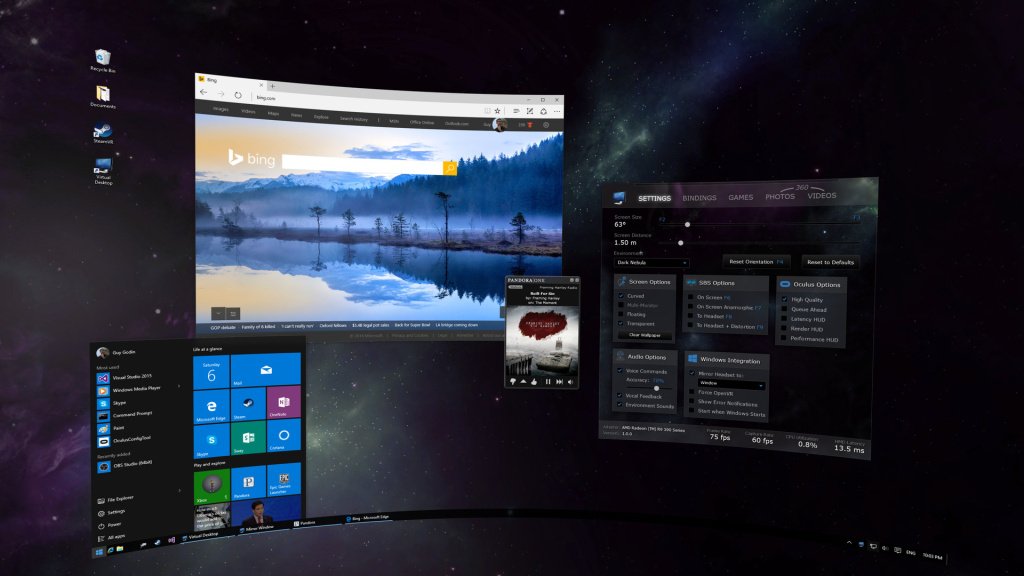
Virtual Desktop – это самый оптимизированный стример по принципу «включил и играй». Куча настроек позволяет выжать максимум даже из паршивой сети. К тому же, у VD есть собственный композитор VDXR, который обрабатывает VR-картинку напрямую, минуя SteamVR, и даёт прирост до 10% fps в совместимых играх. У AirLink такой возможности нет.
Есть ещё бесплатный ALVR – по отзывам, он способен обеспечить идеальное использование железа. Но разбираться с ним долго и упорно, это скорее для энтузиастов-экспериментаторов.
Где купить и как установить Virtual Desktop
Лицензия: магазин Quest или посредники
Цена – около 2–2,5 тысяч рублей. Из РФ удобнее через посредников в проверенных сообществах Portal News, Meta Quest Ru, VRGamesRus (Telegram). Авито рискованно – программу могут отозвать с аккаунта, прецеденты были.
VD состоит из двух частей: приложение на шлем (из магазина Quest или через qLoader) и стример на ПК (с сайта разработчика).
Бесплатную версию можно скачать на dipvr.ru – актуальная версия с APK для шлема и стримером для ПК. Стример ставите на ПК (от обновления отказываетесь), APK отправляете на шлем через qLoader.
Первое подключение – 4 шага
-
Подключите шлем к Wi-Fi роутера на частоте 5 ГГц (только 5 ГГц, не 2,4).
-
Установите Virtual Desktop на шлем и стример на ПК.
-
Задайте одинаковое имя пользователя в стримере на ПК и в приложении на шлеме.
-
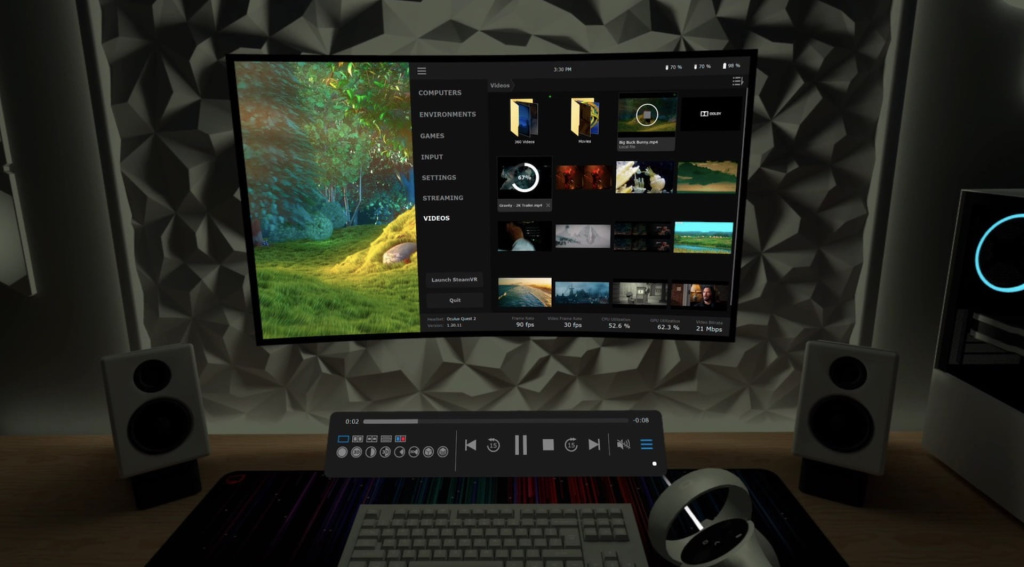
Запустите VD на ПК, затем на шлеме – они найдут друг друга, в шлеме откроется рабочий стол.
Подробный гайд с визуальным рядом о том, как подключить шлем к компьютеру:
Базовые настройки VD в шлеме
Frame Rate: 120 FPS для Quest 3/3S, 90 FPS для Pico
Частота кадров – первое, что выставляем. В VR экраны у самых глаз, любая рассинхронизация между движениями головы и картинкой ощущается мгновенно. Чем выше частота – тем плавнее изображение и меньше укачивание. Человек, которого тошнит на 72 fps, на 120 обычно чувствует себя нормально.
Environment Quality, Audio, Advanced Options
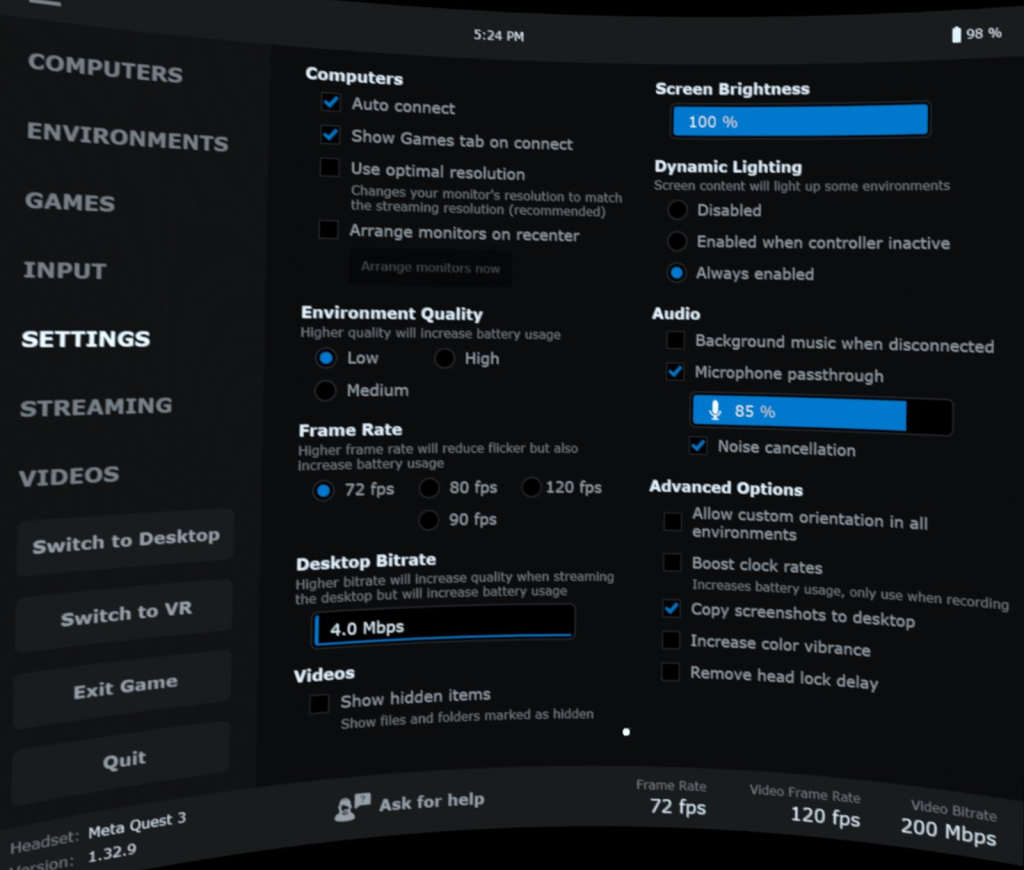
В Virtual Desktop есть параметры, которые почти не влияют на качество в игре. Они отвечают за «окружение» меню, звук и мелкие удобства. Их можно поставить один раз и забыть.
• Enviroment Quality – ставьте низкое. Это влияет только на красивости фона в меню Virtual Desktop, а не на игру.
• Desktop Bitrate – можно оставить невысоким. Он влияет на качество картинки рабочего стола, а не на качество в VR-играх.
• Audio – включайте микрофон и шумоподавление только если вам это нужно (например, для общения в Discord или в мультиплеере). На производительность в играх это обычно не влияет.
• Dynamic Lighting и прочие визуальные опции – не критичны для ПКВР.
• Advanced Options – на старте лучше ничего не трогать. Если хотите, можно включить только удобные мелочи вроде сохранения скриншотов на ПК.
Настройки VD Streamer на ПК
Пресет разрешения – по возможностям карты
Параметр VR Graphics Quality в Virtual Desktop – это не «красота ради красоты», а масштаб рендера. То есть, в каком разрешении ПК будет рисовать картинку для шлема. Чем выше пресет, тем сильнее растёт нагрузка на видеокарту, потому что увеличивается количество пикселей, которые нужно обработать каждый кадр.
У пресетов есть понятная логика по масштабу от нативного разрешения шлема:
• Potato – около 49%
• Low – около 69%
• Medium – около 93%
• High – около 142%
• Ultra – около 164%
• Godlike – около 217%
Нативное разрешение Quest 3 – примерно 2064×2208 на глаз, то есть около 9 мегапикселей. Пресет Godlike поднимает рендер примерно до 20 мегапикселей, и отсюда берётся резкий рост требований к видеокарте. Поэтому пресет выбирают по своему железу: лучше чуть скромнее, но стабильно, чем “максимум”, который превращается в просадки и рваный FPS.
Важно держать SteamVR Resolution на 100%. В Virtual Desktop пресет качества работает как множитель, поэтому если в SteamVR тоже поднять процент, нагрузка начнёт расти в разы. Именно так чаще всего и получается ситуация «ПК мощный, а всё тормозит».
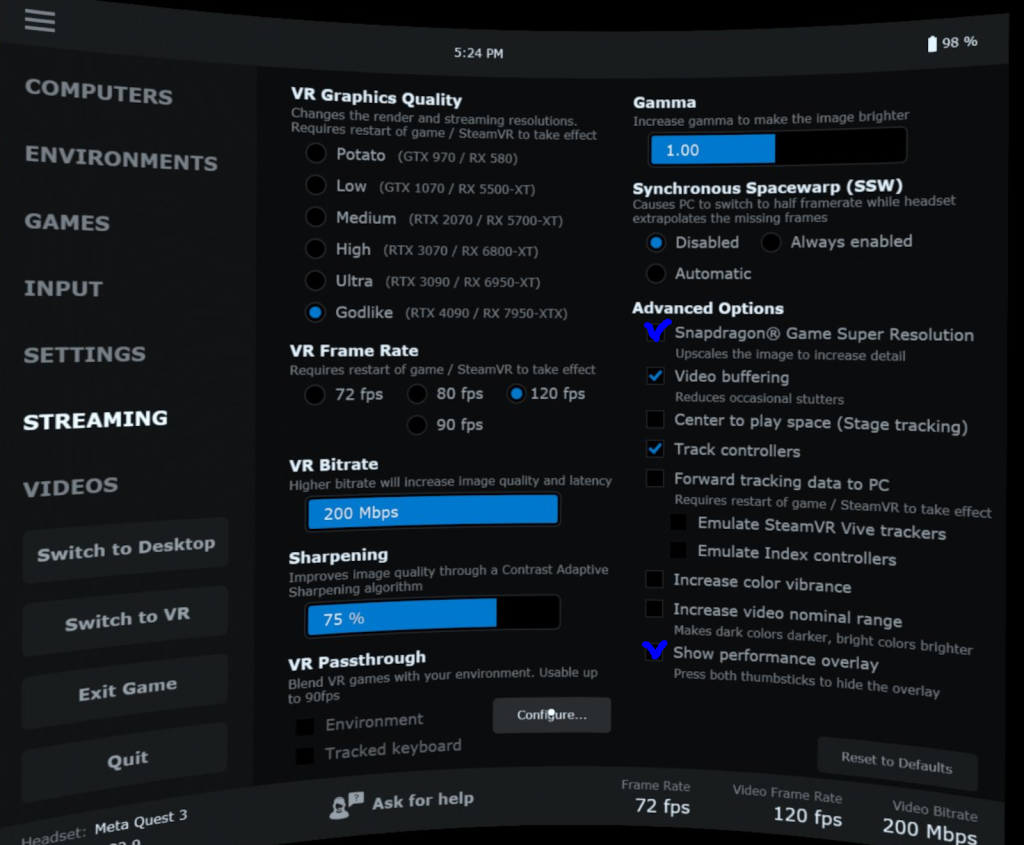
VR Bitrate: 200 Мбит/с как стартовое значение
200 Мбит/с – баланс качества и нагрузки для кодеков AV1 и HEVC. Для H.264+ можно поднять до 400–500 Мбит/с, но нужен роутер с Wi-Fi 6 и стабильным каналом на 5 ГГц.
Скорость интернета значения не имеет – мы играем по локальной сети ПК–роутер–шлем. Важно только качество связи внутри этого треугольника. ПК подключается к роутеру кабелем (обязательно!), шлем – по Wi-Fi 5 ГГц.
Sharpening: 75% – регулируем по вкусу
Резкость через алгоритм Contrast Adaptive Sharpening. Начните с 75%, дальше крутите по ощущениям.
SSW (Synchronous Spacewarp) – почему лучше выключить
SSW – система сглаживания, которая при нехватке fps дорисовывает «фейковые» кадры. Звучит хорошо, на практике зачастую вызывает тряску изображения – «эффект Паркинсона».
При включении SSW «честный» fps обрезается вдвое: при 120 Гц реальные кадры падают до 60, при 90 Гц – до 45. Недостающее дорисовывается экстраполяцией, и эти дорисованные кадры часто создают визуальный тремор.
Рекомендация: выставить Disabled. Если на 120 fps картинка рвётся – лучше снизить до 90 или 72. Это будет плавнее, чем 120 «фейковых» с SSW. Польза от SSW есть только когда карта еле тянет 35–40 честных fps – тогда экстраполяция до 60–72 даёт заметный прирост.
Похожие системы репроекции есть в Meta AirLink (ASW), SteamVR («Сглаживание движений»), PimaxPlay (Smart Smoothing). По иронии, все они работают лучше VD-шного SSW. А на проводных шлемах технология показывает себя кратно лучше. Но подключение кабеля не делает Quest проводным – сжатие кодеком всё равно остаётся.
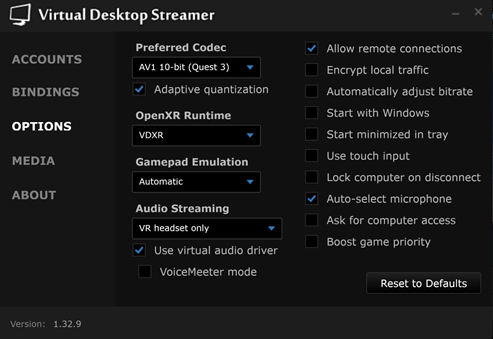
Остальные настройки на ПК (Options)
Preferred Codec: AV1 10-bit (карты 40xx/50xx) или HEVC 10-bit (30xx и старше). Adaptive quantization: вкл. OpenXR Runtime: VDXR – собственный композитор VD, который обрабатывает изображение напрямую без посредников. Для старых игр (до 2021–2022 года) может не работать, но все современные релизы его поддерживают. Audio Streaming: VR headset only, Use virtual audio driver: вкл. Allow remote connections: вкл, Auto-select microphone: вкл.
В шлеме (Streaming): Snapdragon Game Super Resolution вкл, Video buffering вкл, Show performance overlay вкл (вызов – оба стика одновременно в игре).
Какой кодек выбрать
H.264 и H.264+ – экономят ресурсы шлема
H.264 – самый «лёгкий» кодек, минимальная нагрузка на декодер шлема. На низких битрейтах возможны артефакты. H.264+ – продвинутая версия с битрейтом до 500 Мбит/с для Quest 3. Даёт детальную картинку вдали, но для реализации плюсов нужен хороший роутер.
Главное преимущество семейства H.264 – минимальная нагрузка на декодер, который является узким местом в цепочке стриминга.
HEVC и AV1 – красиво, но нагружают декодер
Нагрузкой на видеокарту можно пренебречь, а вот шлем эти кодеки грузят сильно. Чем выше пресет и fps – тем больше задержка декодера. У AV1 нагрузка ещё и неравномерная: в динамичных сценах задержка растёт. В целом нет смысла делить кодеки по экономии ресурсов ПК – современным видеокартам без разницы. Экономить нужно ресурсы шлема.
Задержка декодера: 264+ vs AV1
Реальные цифры при Godlike и 120 fps:
• H.264+ при 200 Мбит/с – декодер 9–10 мс.
• H.264+ при 400 Мбит/с – декодер 10–12 мс.
• AV1 при 200 Мбит/с – декодер 14–19 мс.
В VR каждая миллисекунда ощущается. Общая задержка (Latency) складывается из Game (генерация кадра), Encoding (упаковка), Network (передача по сети) и Decoder (распаковка на шлеме). До 40 мс – незаметно, до 50 мс – комфортно, выше – ощущается рассинхрон между движениями головы и картинкой.
Для понимания масштаба: при обычном серфинге сетевую задержку даже в 50 мс вы не заметите. А в VR на такой задержке получите примерно 20 fps (1000 мс / 50 мс). Вот почему стабильность связи в локальной сети так критична.
Если роутер хороший – попробуйте H.264+ на высоком битрейте: картинка сопоставима с AV1, а декодер нагружен значительно меньше.
Отдельно про баг AV1: в последнее время пользователи всё чаще сталкиваются с ситуацией, когда при AV1 скачут Encoding и Network, хотя роутер и карта нормальные. Причина неизвестна, вменяемое лечение не найдено. Если столкнулись – переходите на H.264+ при 500 Мбит/с. Визуальных отличий от AV1 вы, скорее всего, не заметите.
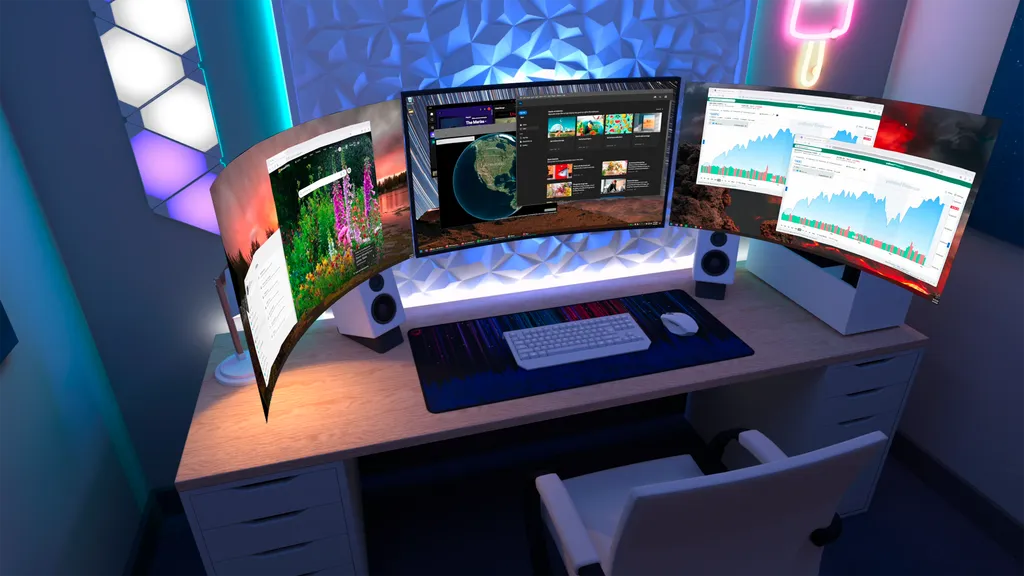
Типичная ошибка – «накрутил разрешение и всё тормозит»
SteamVR 100% + пресет VD – как они перемножаются
Разрешение в SteamVR и пресет VD – это не одно и то же. Они перемножаются. SteamVR на 200% + пресет Godlike (217%) = картинка ~10К на глаз. Любая карта ляжет.
Та же история с настройками шлема в приложении Meta на ПК.
Правило: в SteamVR и Meta Quest Link разрешение строго 100%. Для Quest 3 нативное – 2064×2208. Пресет VD корректно рассчитает финальное разрешение от этого значения. А пресет выбирайте исходя из возможностей вашей видеокарты – именно она определяет потолок качества.
FPS не поднимается выше 60/72 – где искать ограничение
Шесть мест, где может стоять лок:
-
Энергосбережение шлема – блокирует частоту на 90 fps. Выключить.
-
Virtual Desktop – проверить 120 fps и в шлеме, и на ПК.
-
SteamVR – тоже должна стоять нужная частота.
-
Панель NVIDIA – опция «Макс. частота кадров» не должна быть на 60.
-
QGO – может искусственно снижать герцовку шлема. Запускайте VD через QGO или удалите его.
-
SideQuest – иногда ставит лок на 72 fps. Без необходимости не пользоваться, qLoader хватает.
Проверили все шесть – проблема с ограничением fps точно уйдёт.

Запускаем первую игру
Порядок действий простой: запустите VD Streamer на ПК, потом VD на шлеме, сконнектите. Лицензионные игры видны во вкладке Games, нелицензионные запускайте через рабочий стол по инструкции к каждой конкретной игре.
Во время игры вызовите оверлей производительности (оба стика одновременно) и следите за четырьмя параметрами: Game (генерация кадра), Encoding (упаковка на ПК), Network (передача по сети), Decoder (распаковка на шлеме).
Если Game высокий – снизьте пресет. Network скачет – проблема в роутере. Decoder растёт – смените кодек на H.264+. Если совсем ничего не помогает – соберите конфиг ПК, модель роутера, настройки стримера и видеозапись с оверлеем. С этим набором вам помогут в любом VR-сообществе.
Настройте один раз по этому гайду – и наслаждайтесь.
Более подробно расписано в огромном гайде от сообщества VR Games Rus.
Лучшие крепления для VR игр на ПК:
Крепление GOMRVR Comfort Head Strap для Oculus Quest 3
Крепление для Oculus Quest 3/3S BOBOVR E3 Head Strap
Крепление AMVR Head Elite Strap для Oculus Quest 3
*Meta признана экстремистской организацией на территории РФ

Горячие цены ждут!