




Какой ПК собрать для VR в 2026 году
Товары
Вопрос «какой ПК нужен для VR» обычно задают не из любопытства. Его задают после первой попытки. Когда шлем уже на голове, игра вроде запустилась, но радости нет. Картинка мылит, движения запаздывают, FPS нестабилен, а уже через десять минут хочется снять гарнитуру.
В этой статье мы расскажем, какой компьютер для VR по оптимальной стоимости можно собрать с нуля в 2026 году, что можно вытянуть на слабом ПК, и на каких компромиссах это держится.
Сохраняйте статью в закладки и переходите в наше Telegram-сообщество виарщиков.
Что такое ПКВР и что считается “качественным ПКВР”
В ПКVR гейминге игра запускается на компьютере, а шлем в этой связке работает как “сдвоенный монитор”: показывает картинку и передаёт на ПК ваши движения головой и контроллерами.
Качественный ПКВР – это когда у вас есть запас по мощности, чтобы картинка была одновременно плавной и чёткой. Ориентир такой: около 120 кадров в секунду без просадок. И высокий пресет качества в Virtual Desktop – Godlike (143% от нативного разрешения). Плюс ультра-настройки в самой игре.
Зачем такая планка? Потому что в VR нельзя «не замечать». Если картинка мылит – вы это видите сразу. Если FPS скачет – вы это чувствуете сразу.
Дальше будем отталкиваться от простой опоры: есть “качественный ПКВР” как эталон. А всё, что ниже, – это компромиссы. Важно понять, где они ещё терпимы, а где превращаются в мучение.
Можно ли играть на слабом ПК?
Короткий ответ – да, можно. Длинный – можно, но будет больно. Не потому что вы «что-то не так настроили» и не потому что «руки не из того места». Просто VR устроен так, что он быстрее наказывает за слабое железо, чем обычные игры.
Во-первых, в VR экраны у вас буквально перед глазами. На мониторе мыло ещё можно терпеть. В шлеме – нет. Низкое разрешение и размытая картинка воспринимаются как постоянное напряжение: глазам приходится «додумывать» детали, и удовольствие заканчивается быстрее, чем начинается.
Во-вторых, важна синхронизация. В VR голова двигается постоянно, и картинка должна успевать за этими движениями. Чем больше рассинхрон между тем, как вы повернули голову, и тем, что показал экран, тем тяжелее организму. У кого-то это просто раздражение, у кого-то – дискомфорт и желание снять шлем.
И в-третьих, низкий FPS сам по себе неприятен, но есть вещь хуже – «рваный» FPS. Когда кадры то есть, то нет, когда всё идёт рывками и скачками. Такой режим воспринимается не как компромисс, а как наказание. Именно поэтому граница «терпимо/больно» чаще проходит не по цифрам в бенчмарке, а по стабильности картинки в движении.
Граница «терпимо/плохо – как её определить
В VR граница проходит не по принципу «мне вроде нормально». Она проходит по стабильности. Терпимо – это когда у вас ровный фреймрейт, пусть даже не максимальный. Вы сознательно идёте на компромисс по герцовке, разрешению или пресету качества, но получаете предсказуемую картинку. Потому что рваный FPS почти всегда ощущается хуже, чем просто невысокий.
Как понять, что вы в зоне «терпимо»:
– Картинка идёт ровно, без рывков и «провалов» в движении.
– Вы не гонитесь за максимумом, а фиксируете настройки на уровне, который держится стабильно.
– Если при повышении частоты кадров начинаются скачки, вы возвращаетесь на ступень ниже и оставляете «честные» кадры.
Практический ориентир: если на более высоких значениях FPS становится «рваным», разумнее ограничиться стабильным потолком, например 72 fps в Virtual Desktop, чтобы не получать дёрганье вместо плавности.
Про SSW (репроекцию):
Может появляться «подрагивание» картинки – тот самый эффект, который многие сразу замечают.
При включённой репроекции «честный» FPS режется вдвое:
– 60 при 120 Гц
– 45 при 90 Гц
Репроекция имеет однозначный смысл как частный случай, когда даже мощная видеокарта держит примерно 35–40 “честных” fps – тогда она может сделать картинку более переносимой.
Почему «VR Ready» и требования Steam часто вводят в заблуждение
Проблема в том, что для современных автономных шлемов подпись “VR Ready” давно не является гарантией. Особенно если речь про Quest 2/3/3S и беспроводной ПКВР.
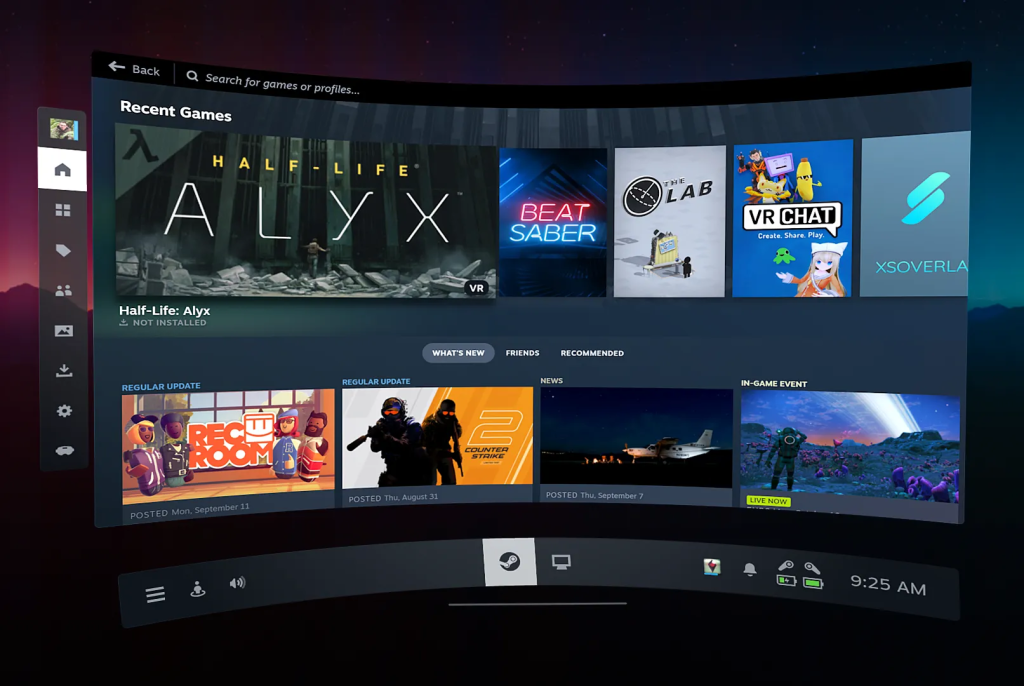
С системными требованиями Steam похожая история. Люди открывают страницу игры, видят «рекомендуется такая-то видеокарта», сравнивают со своей – и ждут примерно тот же результат. А потом удивляются, почему на практике всё хуже. Причина простая: эти требования чаще всего написаны под другой сценарий.
Почему цифры из Steam могут не совпадать с реальностью:
– Многие VR-игры в Steam по умолчанию ориентированы на проводные PC VR-шлемы, где нет дополнительной нагрузки на передачу изображения и обработку потока. Такой сценарий обычно легче для железа.
– Quest даже при подключении по кабелю не становится «классическим проводным PC VR-шлемом» в привычном смысле.
– Старые VR-игры часто рассчитывались на более низкое «типовое» разрешение проводных шлемов прошлого поколения. Для ориентира можно встретить около 1400×1600 на глаз. У Quest 3 родное разрешение заметно выше – 2208×2064 на глаз. И это напрямую влияет на нагрузку: чем выше разрешение, тем тяжелее тянуть картинку стабильно.
Именно поэтому при выборе железа и оценке «потянет/не потянет» лучше опираться не на маркетинговые ярлыки и не на одну строчку требований, а на понимание сценария. В беспроводном ПКВР цена ошибки выше: если мощность на грани, вы это почувствуете буквально через несколько минут.
Сборка компьютера
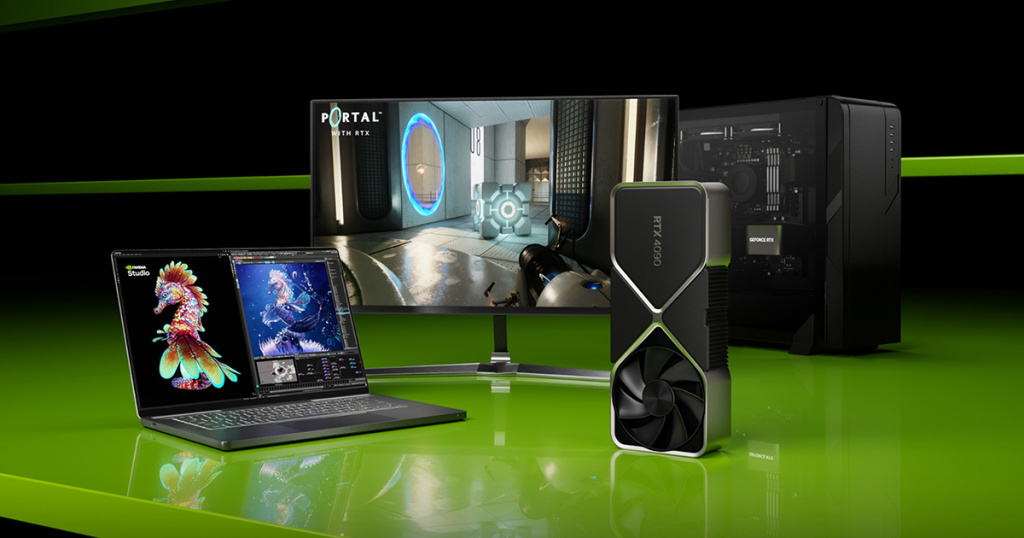
При выборе компьютера в первую очередь мы ориентируемся на видеокарту, а уже потом подгоняем остальное так, чтобы система не душила сама себя.
Ниже – базовая связка «цена–качество», которая закрывает сценарий ПКВР в 2026 году.
Оптимально:
Видеокарта – RTX 5070 Ti или RTX 5080. Выбор между ними зависит от цен и скидок в момент покупки.
Процессор – Ryzen 7 7800X3D. Если нужно уложиться в другой бюджет или вы уже на другой платформе, возможны варианты 7600X3D / 5800X3D / 5700X3D.
Оперативная память – 32 ГБ DDR5 6000 МГц.
Накопитель – M.2 SSD, чтобы система и игры стояли на быстром диске. Ориентир по чтению – хотя бы 6 ГБ/с и выше.
Смысл этой связки в том, чтобы не собирать «идеальный ПК для всего на свете», а собрать компьютер, который в VR будет вести себя предсказуемо. Когда картинка у вас перед глазами, важнее не «плюс 5% в синтетике», а стабильность и запас по производительности.
10–12 ГБ видеопамяти (VRAM) – это приемлемый минимум для ПКВР, а 16 ГБ – предпочтительнее. В VR вы почти всегда упираетесь в нагрузку на видеокарту, и запас по VRAM здесь решает больше, чем кажется на старте.
Почему в VR чаще советуют NVIDIA, и что не так с AMD
В обычных играх на мониторе разница между «красными» и «зелёными» часто выглядит не критично. Но в VR ключевую роль играет не только «сколько кадров выдаёт карта», но и то, насколько стабильно она работает именно в VR-сценарии.
У AMD главная проблема в этой теме – драйверы и оптимизация под VR. Поэтому даже топовые «красные» видеокарты могут в VR показывать производительность, сопоставимую с более слабыми по уровню «зелёными» решениями.
Это не значит, что AMD «не подходит». Это значит, что в VR у NVIDIA чаще меньше сюрпризов и меньше случаев, когда мощность есть, а стабильности нет.
Про ноутбуки для ПКВР
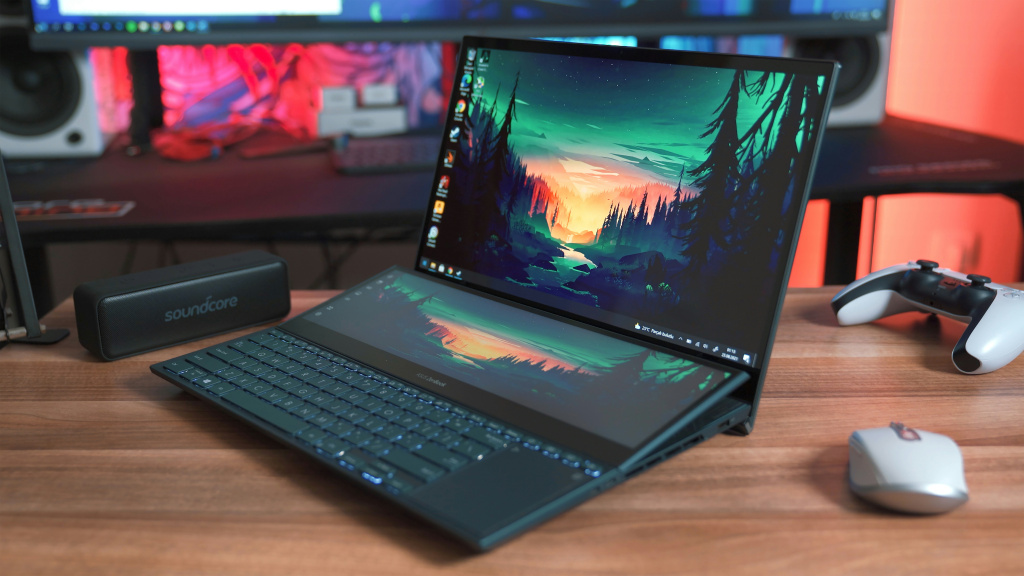
Идея «возьму мощный ноут и буду играть в VR» звучит логично, пока не сталкиваешься с реальностью мобильного железа. Для ПКВР ноутбуки в 90% случаев не подходят по простой причине: мобильные видеокарты сильно урезаны по сравнению с компьютерными.
Самый показательный момент: даже ноутбучная «4090D» по производительности может уступать десктопной 4070. То есть вы платите за “топ” в названии, а по факту получаете уровень ниже – и в VR это ощущается особенно быстро. Поэтому если цель именно ПКВР, ноутбук почти всегда оказывается дорогим компромиссом.
Взял мощный компьютер, но всё равно всё тормозит. Что делать?
Иногда человек покупает хороший ПК, запускает ПКВР – и получает лаги, будто у него «картошка». В большинстве случаев причина в том, что вы случайно заставляете систему рендерить картинку в слишком высоком разрешении сразу в двух местах.
Как это происходит: вы поднимаете SteamVR Resolution, например до 200%, а потом ещё включаете в Virtual Desktop пресет Godlike. В итоге эти значения не «складываются», а перемножаются. И даже сильная видеокарта начинает задыхаться.
Как понять, что проблема именно в этом:
– В меню и простых сценах всё выглядит нормально, а в динамике начинаются резкие просадки
– Картинка вроде бы «очень чёткая», но при этом FPS нестабилен
– Вы точно крутили разрешение в SteamVR и отдельно выбирали высокий пресет в Virtual Desktop
Базовый фикс:
– Держите SteamVR Resolution на 100%
– Держите разрешение в Meta Quest Link / настройках шлема тоже на 100%
– Для Quest 3 родное разрешение – 2064×2208 на глаз
– Дальше уже выбирайте пресет качества в Virtual Desktop по своему железу, а не повышайте всё сразу
То есть, сначала убираем двойное масштабирование. Потом повышаем качество в одном месте, где вы контролируете результат и видите, что происходит со стабильностью.
Это была базовая информация простым языком и без перегруза терминами. Для написания этой статьи мы опирались на огромный гайд от VR энтузиастов-технарей сообщества VR Games Rus. Если хотите изучить более детально тему подключение VR шлема к компьютеру – ознакомьтесь с данным материалом.
Подписывайтесь на наш Telegram и Youtube, чтобы следить за индустрией.

Горячие цены ждут!