




Как вывести изображение с Quest 3 на телевизор, телефон или компьютер
Способ подключения зависит от задачи. Для быстрой помощи подойдёт телефон, для компании - телевизор с Chromecast, для записи - компьютер. У Quest 3 есть и проводной вывод на внешний экран, но для него нужен совместимый кабель или адаптер. Quest Link в этот список не входит: он запускает на гарнитуре игры с ПК, а не транслирует автономную игру из шлема.
Какой способ выбрать
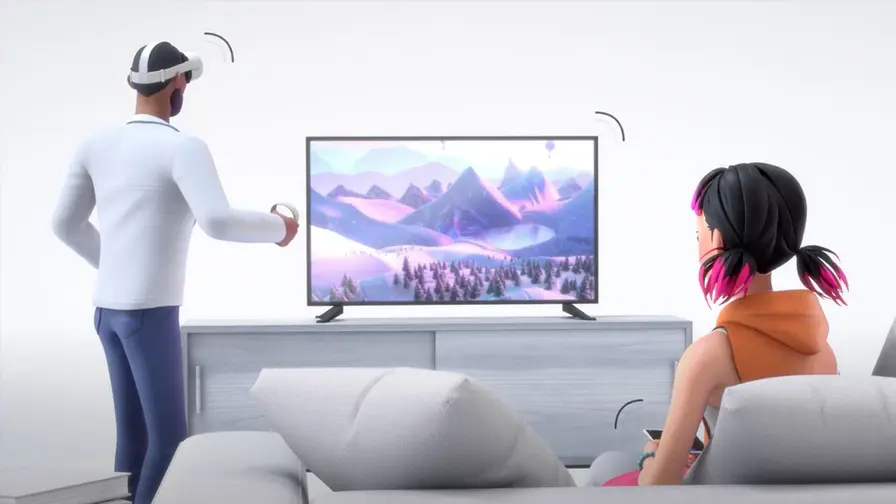
Телефон удобен, когда экран нужен одному человеку рядом с игроком. Трансляция запускается через приложение Meta* Horizon, а смартфон можно свободно носить по комнате.
Для большого экрана проще использовать телевизор со встроенным Chromecast или отдельную приставку. Если телевизор не появляется в списке, откройте трансляцию на ноутбуке и подключите его к ТВ по HDMI.
Компьютер подходит для презентаций и записи. Изображение можно открыть в браузере на странице oculus.com/casting или принять в приложении Link. Проводное зеркалирование стоит выбирать, когда важна минимальная задержка и рядом есть совместимый монитор или телевизор.
Во всех беспроводных вариантах сначала проверьте две вещи: Quest и принимающее устройство должны находиться в одной сети Wi-Fi и использовать один Meta*-аккаунт. Если роутер разделяет диапазоны, Meta* также рекомендует подключить устройства к одному диапазону.
Как транслировать Quest 3 на телефон
-
Установите Meta* Horizon на iPhone или Android и войдите под тем же Meta*-аккаунтом, который используется в гарнитуре.
-
Подключите телефон и Quest к одной сети Wi-Fi. Если сеть разделена на 2,4 и 5 ГГц, выберите один диапазон для обоих устройств.
-
Откройте в приложении раздел устройств, выберите нужную гарнитуру и нажмите значок трансляции.
Трансляцию можно запустить и из шлема. Нажмите кнопку Meta*, откройте Quick controls, выберите Cast, затем Mobile и следуйте подсказкам на экране. Названия отдельных пунктов могут немного меняться после обновлений, но Cast находится в быстрых настройках Navigator.
Телефон особенно удобен, когда кто-то впервые надел Quest. Зритель видит направление взгляда и может сразу объяснить, где находится нужная кнопка. Небольшая задержка для подсказок не мешает, но ориентироваться в игре только по экрану телефона не получится: изображение приходит позже, чем в шлеме.
Если приложение не видит Quest, проверьте выбранный аккаунт и разрешение на доступ к локальной сети. Затем перезапустите гарнитуру и телефон, установите обновления и повторите подключение. Роутер имеет смысл перезагружать после этих действий.
Как вывести Quest 3 на телевизор через Chromecast
-
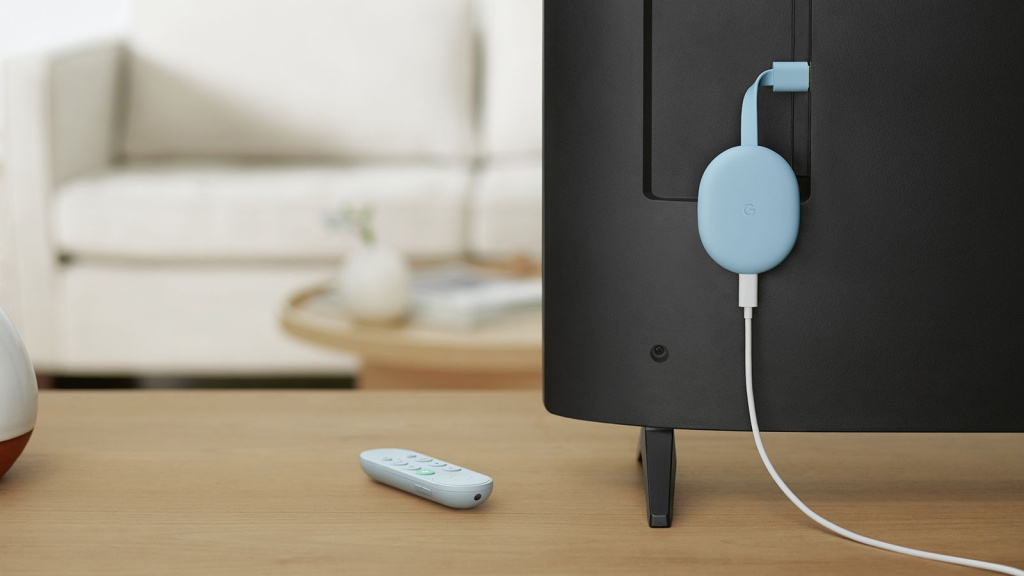
Убедитесь, что телевизор поддерживает Chromecast и эта функция включена. Подойдёт и отдельная приставка Chromecast, подключённая к HDMI-входу телевизора.
-
Подключите Quest и Chromecast к одной сети и одному диапазону Wi-Fi. Для трансляции лучше использовать 5 или 6 ГГц: они обычно обеспечивают более высокую скорость, чем 2,4 ГГц.
-
В гарнитуре нажмите кнопку Meta*, откройте Quick controls и выберите Cast.
-
Выберите телевизор или приставку в списке, нажмите Next и дождитесь появления изображения.
Перед показом проверьте звук. В разных приложениях он может воспроизводиться через шлем, телевизор или оба устройства сразу. Если возникает эхо, оставьте звук только на одной стороне.
Встроенный Chromecast не гарантирует совместимость с любой моделью телевизора. Если название ТВ не появляется, убедитесь, что функция активна, а дата и время выставлены правильно. После этого перезапустите телевизор, Quest и роутер.
Гостевая сеть может давать доступ в интернет и при этом запрещать устройствам видеть друг друга. Похожая проблема встречается в отелях, офисах и сетях с сертификатами. Для проверки подключите Quest и Chromecast к обычному домашнему роутеру.
Некоторые mesh-системы разделяют клиентов между точками доступа. Временно поставьте Quest рядом с главным роутером и подключите к нему же телевизор или приставку. Если Cast заработал, причина находится в настройках локальной сети, а не в гарнитуре.
Если в телевизоре нет Chromecast
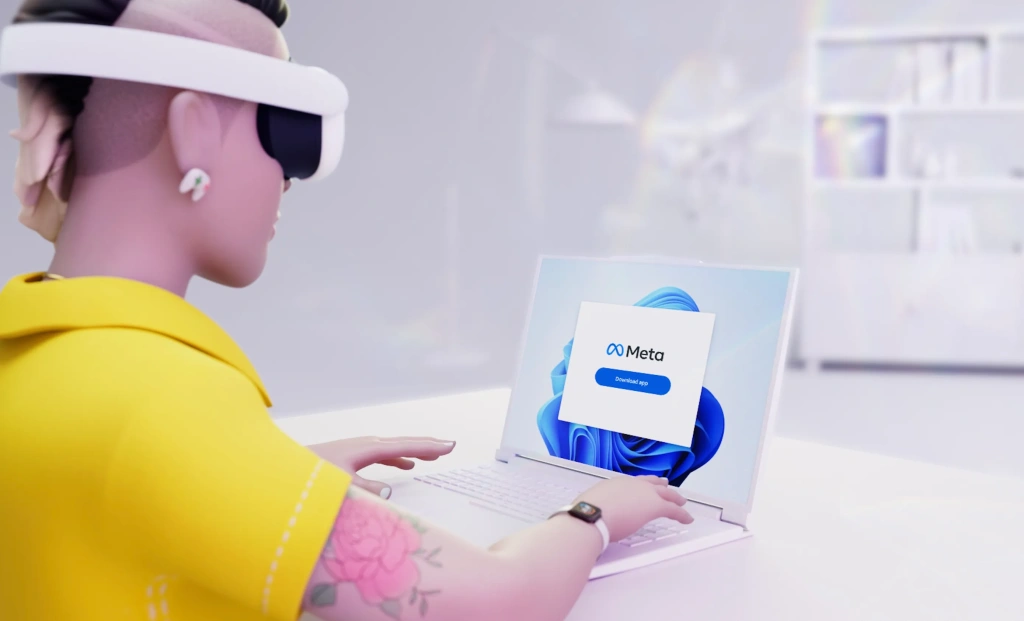
Самый предсказуемый запасной вариант - ноутбук с HDMI. Откройте на нём oculus.com/casting, войдите в нужный Meta*-аккаунт и запустите Cast на Quest, выбрав Web. Затем соедините ноутбук с телевизором и разверните окно браузера на весь экран.
Такой маршрут длиннее, зато телевизору не нужно поддерживать протокол трансляции Quest. Он получает готовое изображение с ноутбука. Если возможно, подключите компьютер к роутеру кабелем Ethernet: тогда беспроводным останется только соединение между Quest и роутером.
Ещё один вариант - сначала вывести Quest на телефон, а затем включить зеркалирование экрана через AirPlay, Miracast или Google Cast. Здесь работают две беспроводные передачи подряд, поэтому задержка становится заметнее. Кроме того, защищённый контент может отображаться чёрным экраном. Для короткого показа способ подходит, для долгой демонстрации ноутбук с HDMI обычно стабильнее.
Как вывести Quest 3 на компьютер через браузер
-
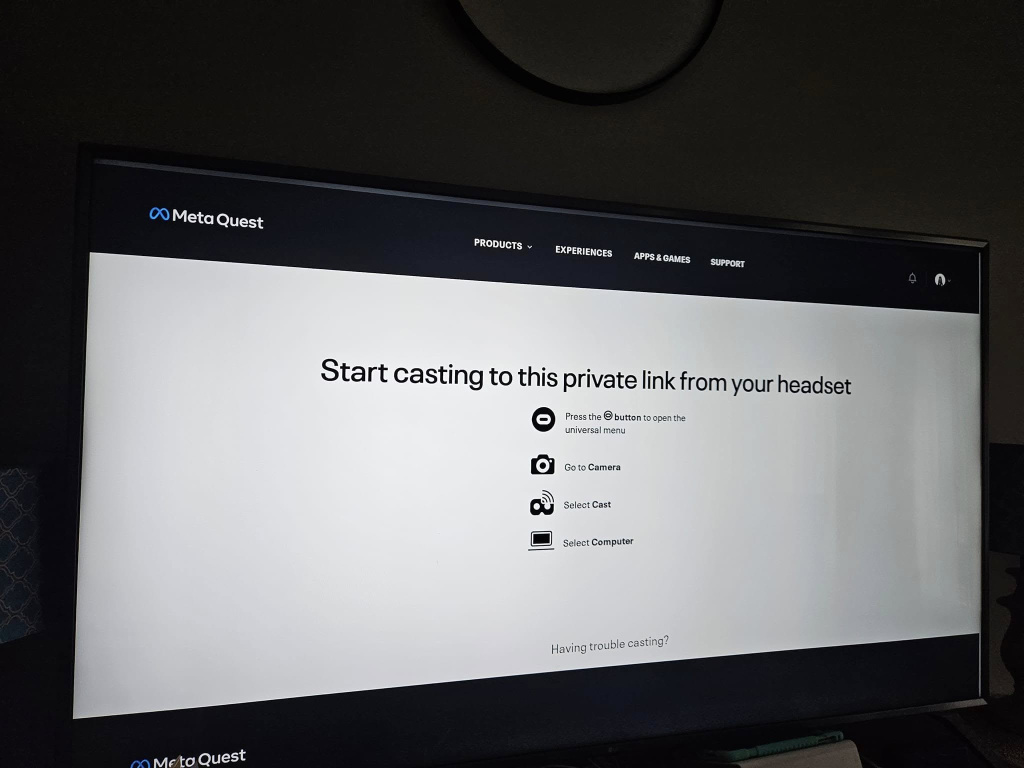
Откройте в Chrome или Edge страницу oculus.com/casting.
-
Войдите под тем же Meta*-аккаунтом, который выбран в Quest.
-
В гарнитуре откройте Quick controls, нажмите Cast и выберите Web.
-
Подтвердите запуск трансляции и дождитесь изображения в браузере.
Страница работает на Windows и macOS, потому что компьютер принимает поток через браузер. Такой способ подходит для обучения, презентации и простой записи окна. Голос игрока проверяйте отдельно: сайт может передать звук приложения, но микрофон зависит от настроек системы и программы записи.
Если изображение не появляется, сначала сверьте аккаунты и сеть. Затем временно отключите расширения, которые блокируют сценарии или cookies, либо откройте страницу в чистом профиле браузера. Адрес сохранил старое название Oculus, но это официальная страница Meta* для трансляции.
Трансляция в приложение Link
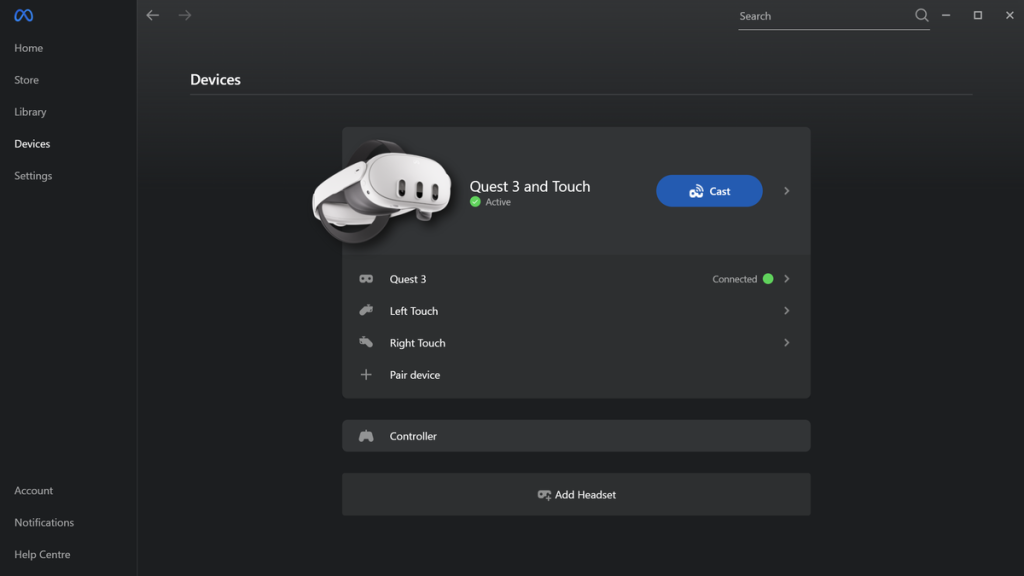
Quest умеет передавать изображение и в приложение Link на компьютере. ПК должен быть включён, приложение - запущено, а компьютер и гарнитура - подключены к одной сети. После этого в меню Cast можно выбрать Link как принимающее устройство.
Для домашнего показа браузер обычно проще: не нужно заранее настраивать PC VR и проверять совместимость видеокарты. Приложение удобнее, если Link уже установлен и вы регулярно используете Quest вместе с компьютером.
Не путайте Cast с Quest Link и Air Link. При обычной трансляции автономная игра работает на гарнитуре, а компьютер только показывает её изображение. При Link игра запускается на ПК, и Quest получает видеопоток PC VR. В таком случае зрители обычно смотрят на окно игры или зеркало SteamVR, поэтому дополнительный Cast не требуется.
Проводной вывод Quest 3 на внешний экран
-
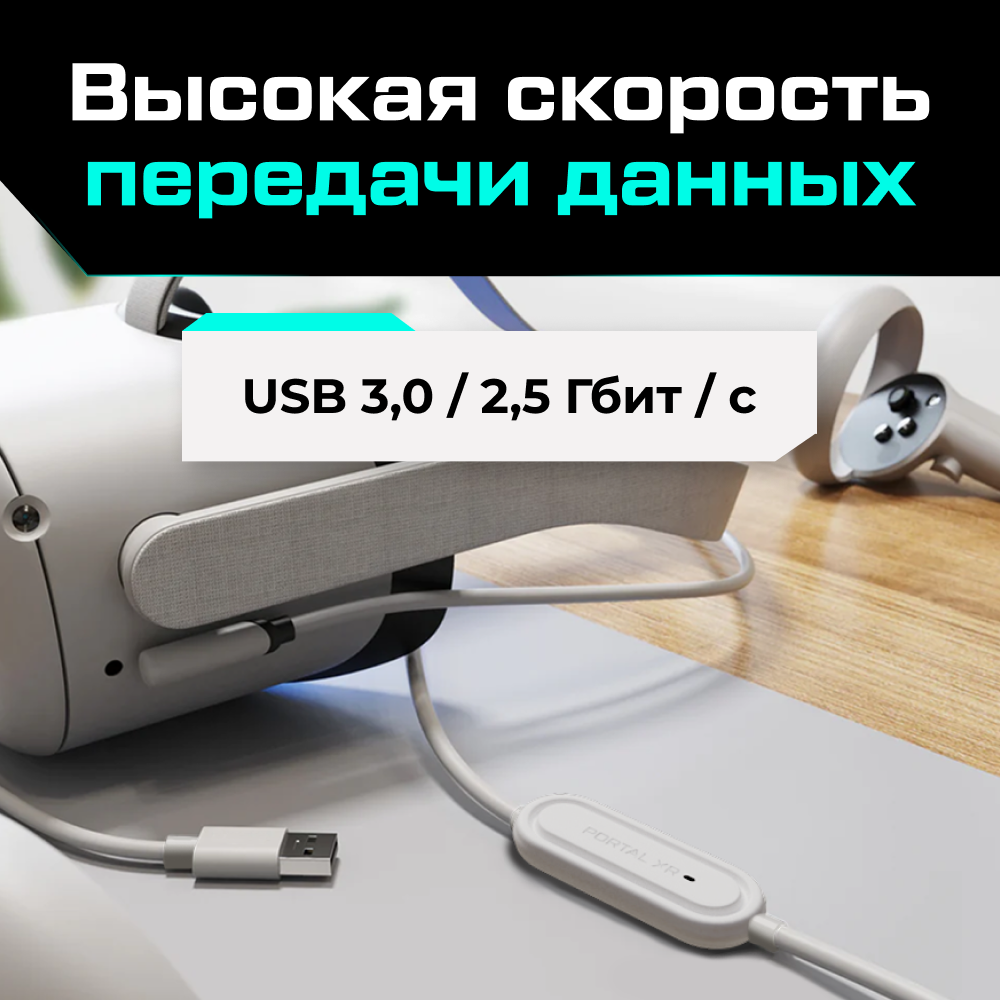
Quest 3 может напрямую зеркалировать изображение на совместимый внешний дисплей через DisplayPort. Подключение начинается автоматически, когда гарнитура и экран включены. Отдельное приложение для этого не требуется.
-
Проверьте, какой видеовход есть у экрана. Для монитора с USB-C нужен кабель USB-C, поддерживающий передачу DisplayPort. Надпись «быстрая зарядка» на упаковке ничего не говорит о возможности передавать видео.
-
Для DisplayPort используйте кабель USB-C - DisplayPort либо совместимую цепочку из кабеля и адаптера.
-
Для HDMI понадобится активный адаптер или активный кабель DisplayPort - HDMI. Обычный пассивный переходник может не заработать.
-
Подключите кабель к Quest 3 и включённому экрану. Зеркалирование должно начаться автоматически.
У проводного режима есть ограничения. На внешний экран выводится изображение левого глаза в прямоугольном формате с разрешением до 1920 × 1080 и частотой 60 кадров в секунду. Звук по этому подключению не передаётся, а защищённый DRM-контент может быть скрыт.
Если экран не определяется, проверьте каждое звено отдельно: поддержку видеовыхода у кабеля, тип адаптера и выбранный вход телевизора. Meta* протестировала только некоторые сочетания оборудования, поэтому один неудачный переходник ещё не говорит о неисправности Quest.
Проводное зеркалирование удобно на выставке, занятии или презентации, где важна стабильная картинка. Но кабель ограничивает движение и занимает единственный USB-C-разъём гарнитуры. Проложите его так, чтобы игрок не наступил на провод и не дёрнул разъём во время движения.
Почему трансляция тормозит
-
Cast сжимает изображение в гарнитуре, отправляет его по Wi-Fi и заново собирает на другом устройстве. Поэтому картинка всегда немного запаздывает. Трансляция также увеличивает расход аккумулятора и в некоторых приложениях может снизить производительность.
-
Переместите Quest ближе к роутеру.
-
Подключите гарнитуру и принимающее устройство к диапазону 5 или 6 ГГц.
-
Если трансляцию принимает компьютер, соедините его с роутером по Ethernet.
-
Остановите крупные загрузки и потоковое видео на других устройствах.
Не запускайте одновременно Cast и запись видео в гарнитуре, если появляются сбои.
Квадраты и резкое падение качества обычно появляются из-за перегруженного или слабого канала Wi-Fi. Для проверки временно оставьте в сети только Quest и принимающее устройство. Если изображение стало стабильным, менять гарнитуру или переустанавливать приложение не нужно - сначала разберитесь с роутером.
Задержка особенно заметна в ритм-играх. Зрителям она обычно не мешает, но игроку лучше слышать звук непосредственно из шлема или подключённых к нему наушников. Звук с телевизора приходит позже и может сбивать темп.
Почему устройство не появляется в списке
-
Проверьте, что на Quest и принимающем устройстве выбран один Meta*-аккаунт.
-
Убедитесь, что оба устройства находятся в одной сети Wi-Fi и, при раздельных диапазонах, используют один диапазон.
-
Отключите гостевую сеть и изоляцию клиентов в настройках роутера.
-
Закройте на телефоне или компьютере «сервис на три буквы», если он меняет маршрут локальной сети.
-
Перезапустите Quest и принимающее устройство, установите обновления, а затем перезагрузите роутер.
Если Chromecast виден телефону, но не Quest, проверьте настройки приставки, дату и время. Если телефон принимает Cast, а браузер нет, причина, скорее всего, в аккаунте или настройках браузера. Когда не появляется ни один приёмник, проверьте Quest на другой обычной домашней сети: этот тест быстрее отделяет проблему гарнитуры от ограничений роутера.
Какой вариант выбрать в итоге
Для помощи новичку начинайте с телефона. Для вечеринки используйте Chromecast, если телевизор его поддерживает. Для презентации и записи удобнее браузер на компьютере, а ноутбук с HDMI остаётся хорошим запасным маршрутом для любого телевизора.
Проводной вывод подходит владельцам Quest 3, у которых уже есть совместимый экран и правильный кабель. Он уменьшает задержку, но не передаёт звук и сильнее ограничивает движение. Если вы настраиваете показ впервые, сначала проверьте Cast на телефоне: так в цепочке будет только одно принимающее устройство и найти ошибку окажется проще.
*Meta признана экстремистской компанией на территории РФ

Горячие цены ждут!