




Как смотреть фильмы и панорамные видео в VR: настройка для Quest и Pico
Домашний кинотеатр в VR звучит как идея, которая должна работать сразу: надел шлем, открыл фильм и получил экран размером со стену. Но первый же 3D-файл нередко показывает две картинки рядом, а панорамный ролик растягивается по сфере так, что смотреть на него невозможно. Шлем здесь обычно ни при чём. Плеер просто не понял, что именно ему дали.
Обычный фильм, стереоскопическое кино и видео, снятое на 180 или 360 градусов, устроены по-разному. Достаточно один раз разобраться в нескольких обозначениях – и дальше почти любой файл на Quest или Pico настраивается за пару минут.
Сначала разберёмся, что вы собираетесь смотреть
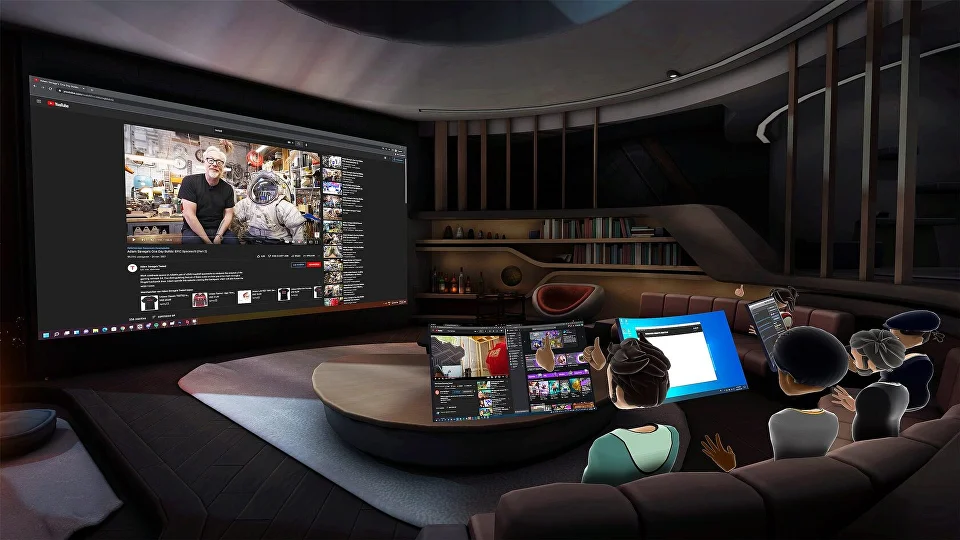
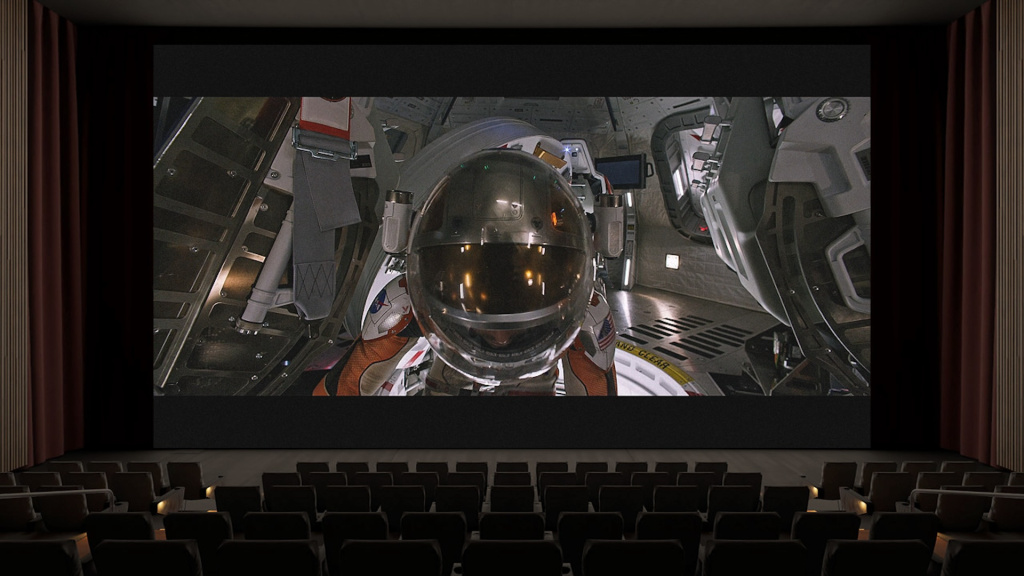
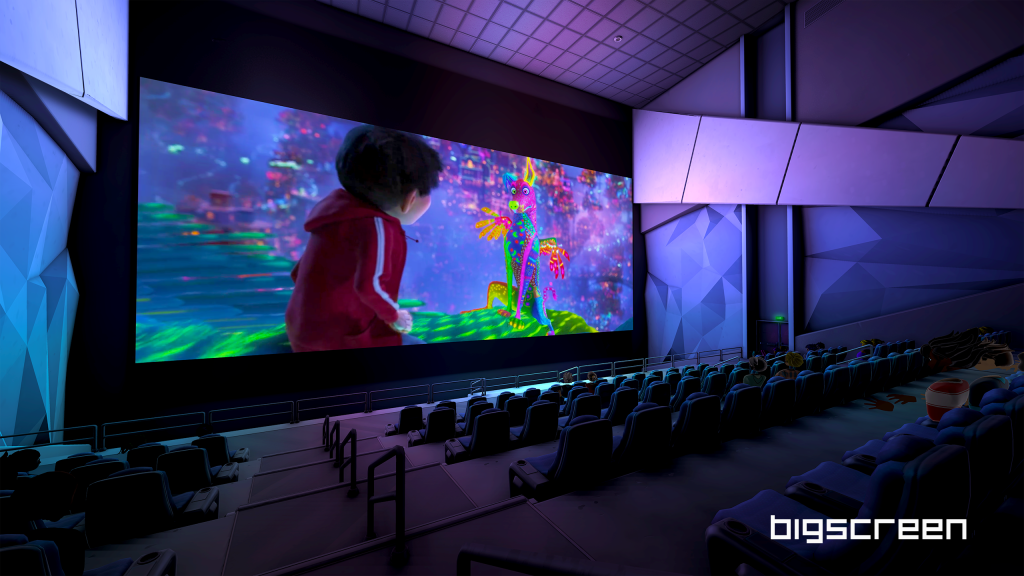
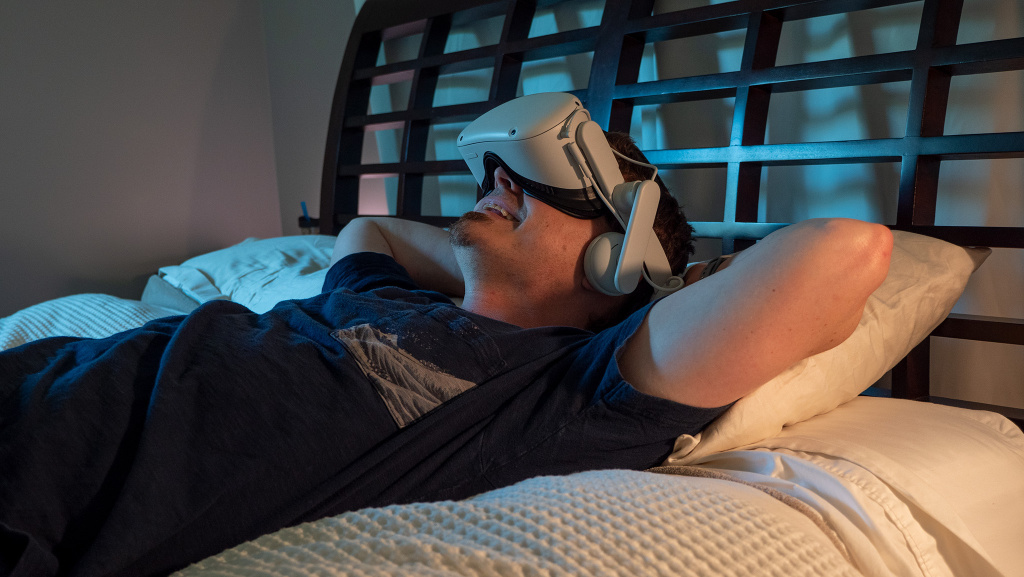
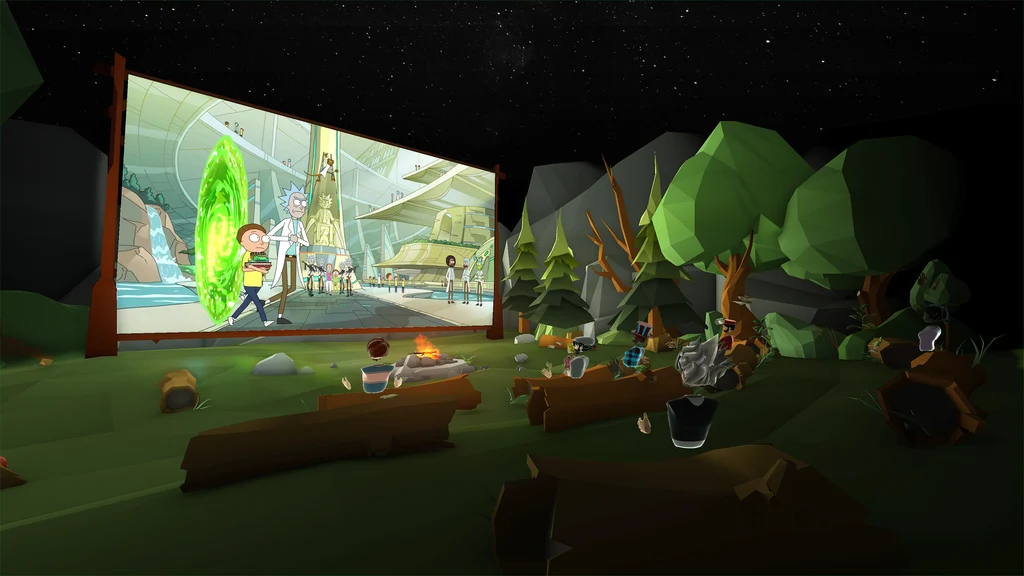
Обычное видео в VR остаётся обычным видео. Плеер выводит его на виртуальный экран, а вы выбираете зал, размер изображения и расстояние до него. Такой экран можно сделать плоским или слегка изогнутым, поставить перед собой либо поднять к потолку, если хочется смотреть фильм лёжа. Само видео от этого не становится объёмным.
3D-фильм тоже идёт на виртуальном экране, но для каждого глаза плеер показывает свой ракурс. Чаще всего оба ракурса уже находятся внутри одного кадра. Если они стоят рядом, формат называется Side-by-Side, или SBS. Если один расположен над другим – Top-Bottom, он же TB или OU.
Пока плеер работает в обычном режиме 2D, зритель видит обе половины одновременно. После включения SBS или TB приложение разделяет кадр и отправляет каждому глазу нужное изображение. Поэтому две картинки рядом – не признак испорченного файла, а всего лишь неверно выбранный режим.
У панорамного видео другая задача. Оно не висит перед зрителем прямоугольником, а разворачивается вокруг него. Ролик 180 градусов занимает переднюю полусферу: вы можете осмотреться по сторонам, но за спиной изображения обычно нет. Видео 360 градусов окружает зрителя целиком.
При этом ни 180, ни 360 сами по себе не означают объём. Панорама может быть снята одной камерой и показывать обоим глазам одинаковую картинку. Для настоящего стерео нужны два немного отличающихся ракурса. Обычно на это указывают пометки 3D, stereo, SBS, TB или LR в названии файла и описании ролика.
Какой плеер установить
Для роликов с YouTube удобнее всего YouTube VR. Приложение само получает данные о формате видео и обычно правильно открывает обычные ролики, VR180 и панорамы 360 градусов.
На Quest 3 доступно воспроизведение отдельных 8K-роликов с кодеком AV1, однако надпись 8K в меню ещё не гарантирует идеальную картинку: качество зависит от исходника, соединения и версии приложения.
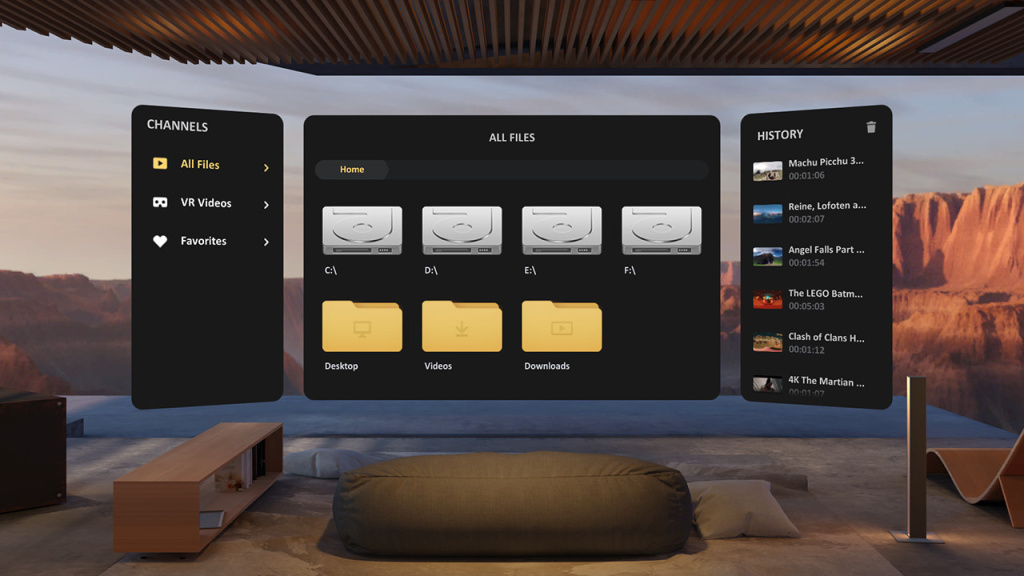
Для собственной коллекции фильмов удобнее SKYBOX VR. Он открывает файлы из памяти шлема, видит сетевые папки SMB и медиасерверы DLNA, а также умеет получать видео через компьютерный клиент AirScreen. В одном приложении можно смотреть обычное кино, SBS и TB, VR180 и 360.
4XVR стоит рассматривать владельцам коллекций Blu-ray 3D. Он заявляет поддержку образов Blu-ray 3D ISO, MVC MKV и M2TS/TS с MVC – форматов, которые обычный плеер может не открыть.
На Pico также доступны Moon VR и PLAY’A. Выбирайте приложение не по длине списка кодеков, а по своему источнику: локальному файлу, сетевой папке или образу диска.
Самый надёжный вариант – скопировать фильм в шлем
Если не хочется разбираться с домашней сетью, начните с локального файла. Подключите Quest или Pico к компьютеру по USB, подтвердите доступ к данным внутри шлема и перенесите видео в папку Movies. Можно создать отдельные каталоги для обычных фильмов, 3D и панорам – так проще не путаться в режимах.
Дальше всё решается внутри плеера. Обычный фильм открывайте как Flat или 2D. Для стереокино выберите SBS либо TB. У панорамного ролика дополнительно укажите угол – 180 или 360 градусов – и тип изображения, mono или stereo.
Локальное воспроизведение почти не зависит от качества Wi-Fi, поэтому с него удобно начинать диагностику. Если файл в памяти шлема идёт плавно, а по сети заикается, с кодеком и производительностью гарнитуры, скорее всего, всё в порядке. Искать причину нужно в роутере, компьютере или настройках сервера.
Недостаток у этого способа вполне материальный. Хороший 3D-фильм может занимать десятки гигабайт, а память шлема быстро заканчивается. Внешний SSD или флешка помогут только в том случае, если выбранный плеер поддерживает USB-доступ и файловую систему накопителя.
Как смотреть фильмы с компьютера по Wi-Fi
Копировать каждый фильм в шлем необязательно. SKYBOX и похожие приложения умеют открывать общую папку Windows или сетевого хранилища по протоколу SMB. Для этого на компьютере создают отдельную папку, разрешают выбранной учётной записи чтение и добавляют адрес сервера в плеере. Компьютер и шлем должны находиться в одной локальной сети.
Самое полезное улучшение здесь – подключить компьютер к роутеру кабелем. Тогда по Wi-Fi передаёт данные только гарнитура. Если и компьютер, и шлем используют один загруженный беспроводной канал, запас скорости заметно уменьшается, а тяжёлый фильм начинает останавливаться на самых насыщенных сценах.
Размер файла помогает примерно оценить нагрузку. Двухчасовой фильм объёмом 50 ГБ имеет средний поток около 56 Мбит/с, но в сложных сценах битрейт растёт. Поэтому соединению нужен запас: стабильные 100-120 Мбит/с полезнее краткого пика в тесте скорости.
Если SMB работает нестабильно, попробуйте DLNA или фирменный клиент плеера. DLNA-сервер индексирует медиатеку и показывает её как готовую библиотеку. Такие функции есть у Plex, Emby, Jellyfin, Kodi и ряда системных медиасерверов. AirScreen действует проще: программа на компьютере передаёт выбранные папки напрямую в SKYBOX.
У DLNA есть один важный нюанс. Сервер может решить, что шлем не поддерживает исходный файл, и начать перекодирование. Для редкого формата это полезно, но 8K-панорама или качественный 3D-фильм при таком преобразовании могут потерять детализацию, а процессор компьютера окажется загружен под завязку. В настройках сервера ищите Direct Play – так файл передаётся без изменения видеопотока.
Что означают MP4, MKV, H.265 и AV1
Расширение файла не рассказывает всей истории. MP4 и MKV – это контейнеры. Внутри находятся видео, звук, субтитры и служебная информация. Само изображение может быть закодировано в H.264, H.265/HEVC, AV1 или другом формате. Поэтому один MKV открывается сразу, а другой в том же плеере показывает чёрный экран.
H.264 остаётся самым совместимым вариантом. H.265 экономит место при высоком разрешении и часто встречается в 4K-фильмах. Quest 3 и Quest 3S также аппаратно декодируют AV1, но формат должен поддерживать и выбранный плеер.
Если изображение есть, а звука нет, сначала переключите аудиодорожку: в файле может быть запасной стереовариант. Перекодирование имеет смысл, только когда файл действительно не поддерживается или его поток слишком тяжёл для устройства.
Как настроить 3D-фильм
Для SBS выберите в плеере режим Side-by-Side, для вертикальной пары – Top-Bottom. Если объём выглядит неестественно и дальние объекты будто вылезают вперёд, поменяйте левый и правый ракурс местами. В меню эта настройка обычно называется Swap Eyes или L/R.
У SBS есть две распространённые разновидности. Half-SBS помещает оба ракурса в кадр обычной ширины, поэтому каждому глазу достаётся половина горизонтального разрешения. Full-SBS хранит два полных кадра рядом: детализация выше, но файл и нагрузка на декодер больше. Надпись 4K у Half-SBS не означает, что каждый глаз получает собственное изображение 4K.
Почему панорама выглядит растянутой
Камера сохраняет панорамное видео как плоскую проекцию, а плеер должен правильно развернуть её на полусферу или сферу. Если для VR180 выбрать 360 градусов, изображение растянется, масштаб объектов изменится, а горизонт может заметно искривиться. В такой ситуации сначала проверьте угол обзора и тип проекции. Настройки линз шлема к геометрии самого файла отношения не имеют.
Стереопанораме также нужно указать расположение ракурсов – SBS или TB. Получается сочетание двух параметров: геометрии сферы и способа хранения изображения для каждого глаза. Например, ролик может быть VR180 3D SBS. Если выбрать только SBS, вы увидите объёмный фильм на прямоугольном экране; если включить только VR180, стереопара останется неразделённой.
Свободно ходить внутри записанной панорамы нельзя. Камера сняла сцену из одной точки, поэтому зритель может оглядываться, но шаг вперёд не откроет новый ракурс. Это нормально для видео с тремя степенями свободы и не связано с работой трекинга шлема.
Почему 4K в VR может выглядеть размыто
У обычного фильма весь 4K-кадр находится перед глазами. В панораме те же пиксели приходится растянуть на 180 или 360 градусов, причём в каждый момент зритель видит лишь небольшую часть сферы. Поэтому плоский фильм 4K выглядит чётко, а панораме с таким же разрешением часто не хватает деталей.
Для VR180 разумным ориентиром становятся 5,7K, 6K и 8K. Для видео 360 градусов высокое разрешение ещё важнее. Но количество пикселей не исправит плохое сжатие: пережатый ролик 8K может выглядеть хуже аккуратно подготовленного 6K-файла с нормальным битрейтом.
Субтитры, звук и удобное положение экрана
Внешние субтитры положите рядом с фильмом и назовите так же, оставив другое расширение: `movie.mkv` и `movie.srt`. В 3D-режиме текст должен рисовать сам VR-плеер поверх стереоизображения – тогда буквы не раздваиваются.
Встроенные динамики подходят для спокойного просмотра, но наушники дают больше приватности и лучше передают низкие частоты. Bluetooth иногда добавляет задержку, поэтому при заметном рассинхроне речи надёжнее проводное подключение.
Экран стоит поставить чуть ниже прямого взгляда – так шея меньше устаёт во время длинного фильма. Для просмотра лёжа пригодится режим потолочного экрана. Панораму удобнее смотреть сидя на вращающемся кресле: корпус поворачивается вместе с головой, и за происходящим проще следить без лишнего напряжения.
Почему не открывается скачанный фильм из онлайн-кинотеатра
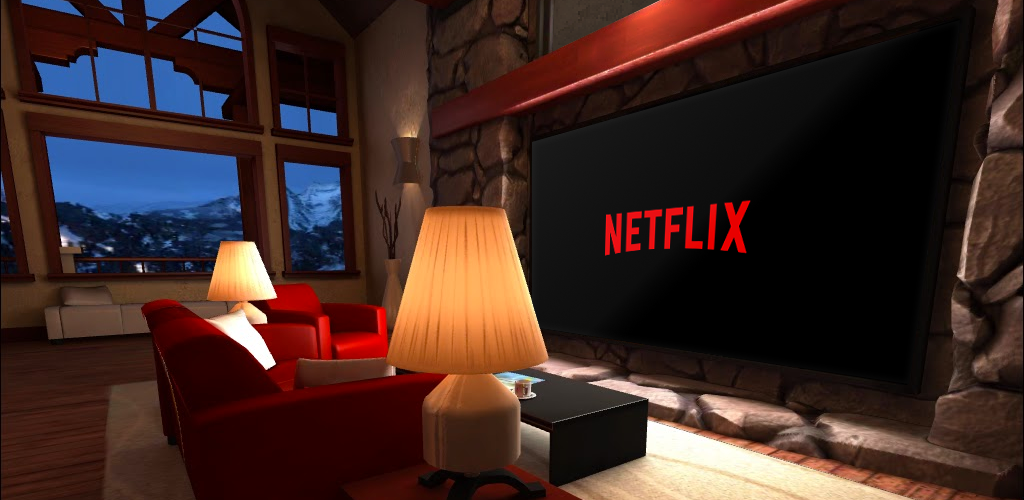
Видео, загруженное внутри Netflix, Prime Video или другого сервиса, остаётся зашифрованным и привязанным к приложению через DRM – систему защиты цифровых прав. Открыть его в SKYBOX нельзя. Нужен официальный клиент или поддерживаемая версия сайта. Чёрный прямоугольник при трансляции защищённого окна тоже может быть работой DRM, а не неисправностью плеера.
Что делать, если видео всё равно тормозит
Возьмите короткий файл и сначала запустите его из памяти шлема. Укажите правильный режим – 2D, SBS, TB, VR180 или 360 – и только после этого переходите к тяжёлому оригиналу. Такой порядок быстро отделяет ошибку настройки от ограничения устройства.
Если локальная копия идёт плавно, а версия по сети заикается, проверьте подключение компьютера к роутеру, уровень сигнала у шлема и режим Direct Play на сервере. Если тормозят обе версии, попробуйте другую аудиодорожку, другой плеер или совместимый кодек. Если движение плавное, но изображение остаётся мутным, причина чаще находится в исходном разрешении, битрейте или неверной проекции.
После первой удачной настройки всё становится гораздо проще. Для обычного кино нужен виртуальный экран, для 3D – правильное разделение ракурсов, для VR180 и 360 – ещё и верная геометрия. Шлем не обязан угадывать содержимое каждого файла. Зато, когда вы один раз объяснили его плееру, Quest или Pico действительно превращается в удобный персональный кинотеатр.
Аксессуары для комфортного просмотра VR фильма

Горячие цены ждут!