




Как подключить PS VR2 к ПК в 2026 году: полный гайд
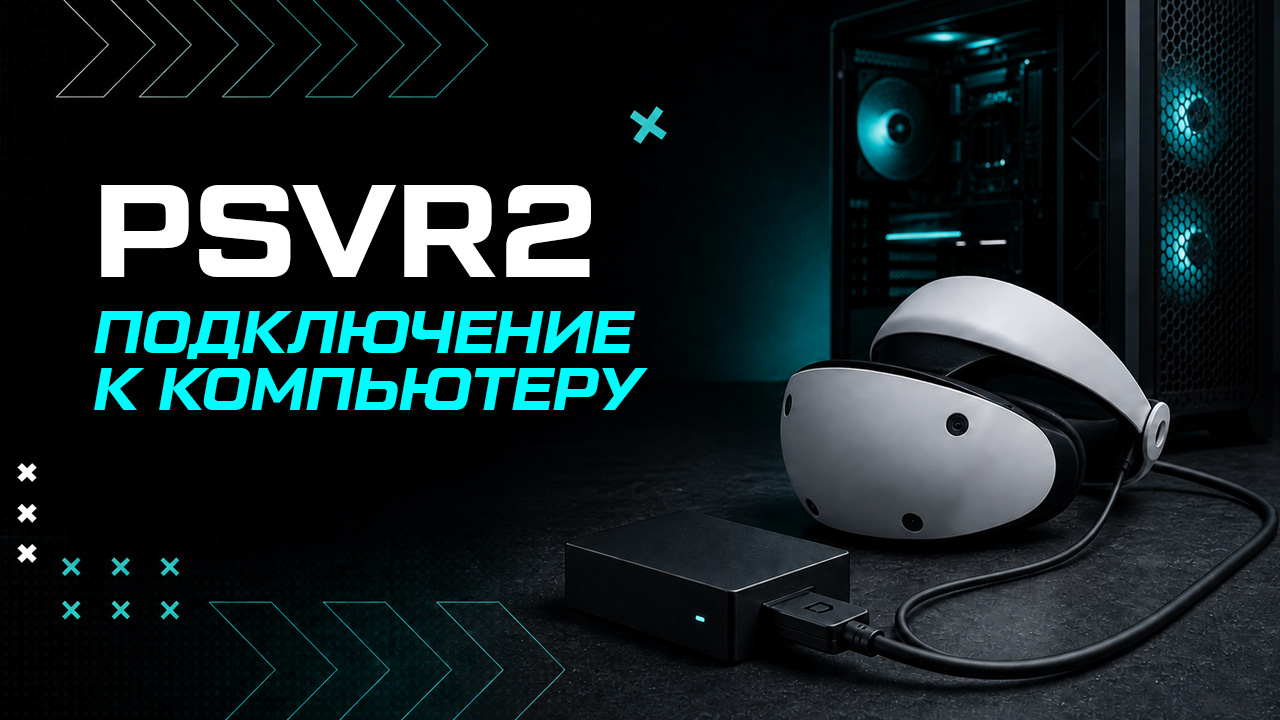
У PS VR2 странная судьба. Sony выпускала шлем как аксессуар для PlayStation 5, а спустя время сама открыла ему дорогу в SteamVR. Если гарнитура уже стоит дома, официальный PC-адаптер выглядит почти обязательной покупкой: один небольшой блок добавляет огромнейший пласт игр, включая Half-Life: Alyx и множество VR-модов.
Только подключение к компьютеру устроено не так изящно, как к консоли. Одного кабеля здесь уже недостаточно. Понадобится адаптер, отдельный DisplayPort и нормальный Bluetooth для Sense. Некоторые фирменные возможности на Windows не работают вовсе.
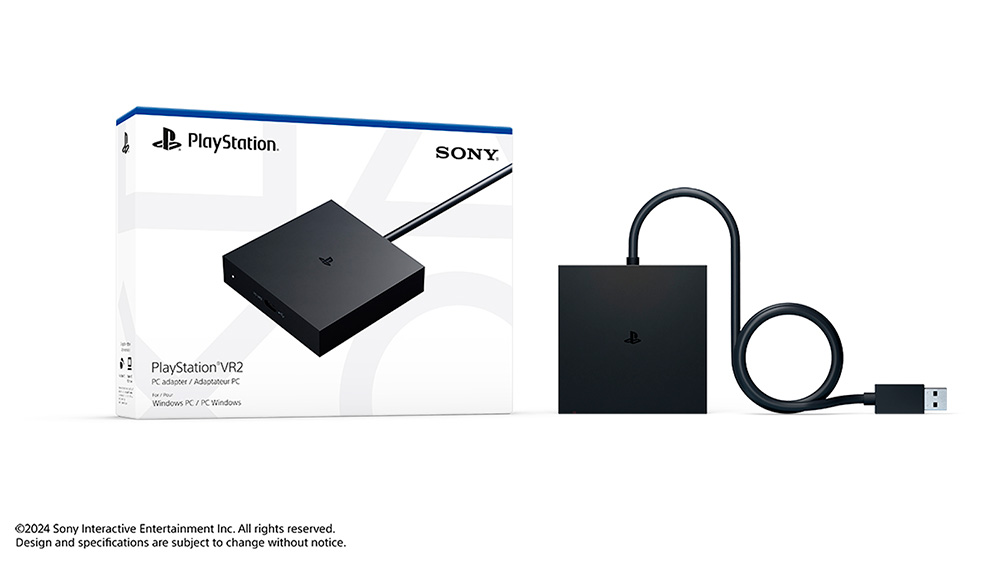
Что понадобится для подключения
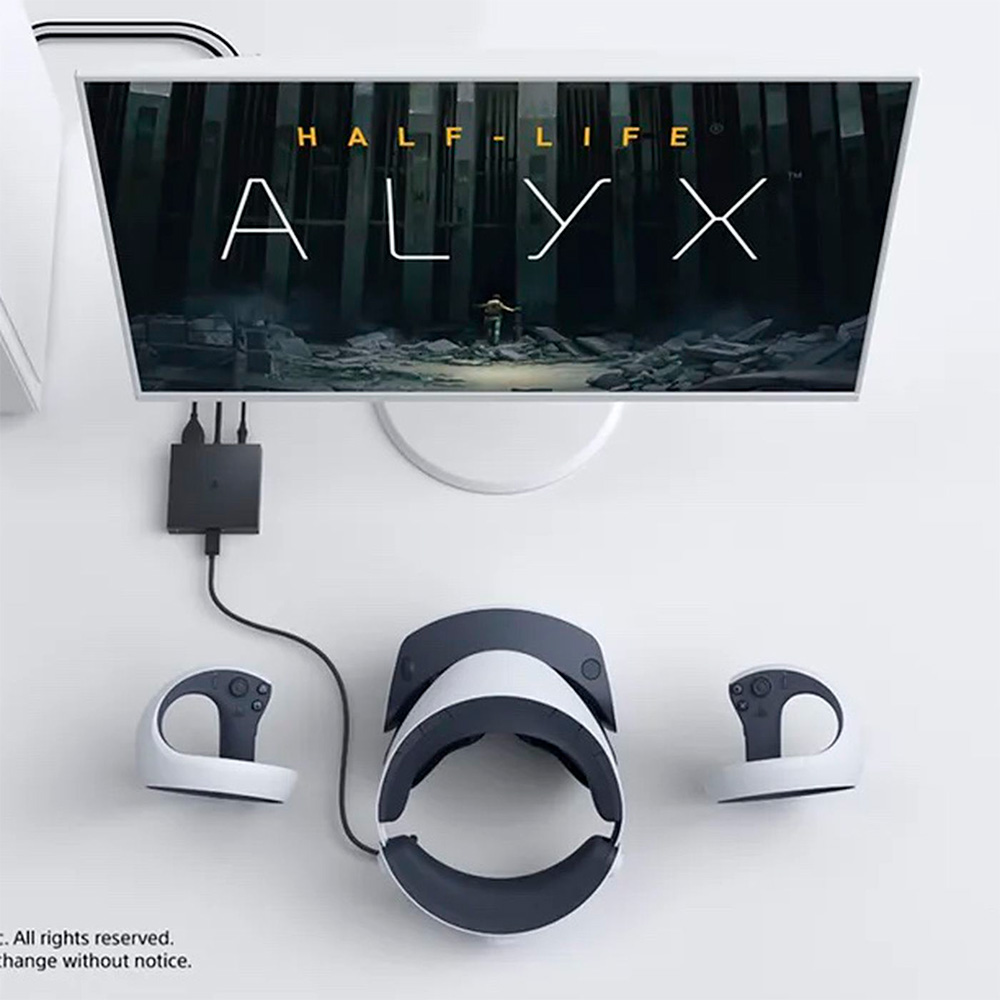
Для подключения PlayStation VR2 к компьютеру понадобятся:• официальный PC-адаптер PlayStation VR2;
• кабель DisplayPort 1.4 — в комплект адаптера он не входит;
• свободный выход DisplayPort 1.4 на видеокарте;
• свободный порт USB 3.0 Type-A;
• розетка для питания адаптера;
• Bluetooth 4.0 или новее для контроллеров PS VR2 Sense;
• антенны Bluetooth/Wi-Fi, если их использует материнская плата;
• SteamVR;
• бесплатное приложение PlayStation VR2.
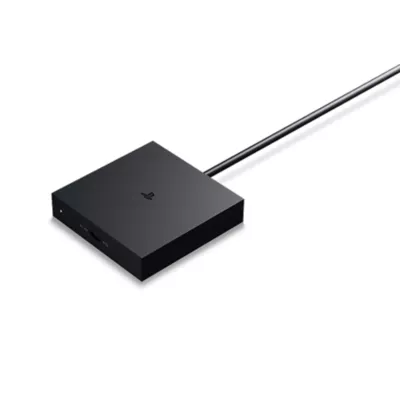
В центре схемы находится официальный адаптер PlayStation VR2 для PC. Он связывает гарнитуру с видеокартой и USB-портом. За контроллеры отвечает Bluetooth компьютера.
Первый неприятный сюрприз ждёт уже в коробке. Sony не кладёт туда кабель DisplayPort, поэтому его нужно покупать отдельно. Подойдёт нормальный кабель версии 1.4 с нужными разъёмами. Переплачивать за дизайнерскую оплётку нет смысла, но безымянный провод с туманным описанием тоже может добавить проблем.
На стороне компьютера нужен именно видеовыход DisplayPort 1.4. Владельцы компактных видеокарт могут использовать Mini DisplayPort, если он напрямую связан с дискретной графикой. А вот подключить официальный адаптер к обычному USB-C с DisplayPort Alt Mode нельзя – Sony такой вариант не поддерживает.
Для передачи данных используется USB 3.0 Type-A. Адаптер лучше включать прямо в компьютер, без концентратора. Отдельное питание подаётся от розетки.
Контроллеры PS VR2 Sense подключаются по Bluetooth 4.0 или новее. Встроенного модуля достаточно, если он стабильно работает и антенны установлены правильно.
Для материнской платы с Wi-Fi эти антенны особенно важны: обычно через них проходит и Bluetooth. Без них Windows может увидеть контроллеры, но устойчивой связи в VR не получится.
Из программ понадобятся Steam, SteamVR и бесплатное приложение PlayStation VR2. Через него обновляется встроенное ПО и проходит первичная настройка.
Проверьте компьютер до покупки адаптера
Официальный минимум выглядит довольно демократично. Sony указывает Intel Core i5-7600 либо AMD Ryzen 3 3100 на Zen 2 и не менее 8 ГБ оперативной памяти. Среди видеокарт нижней границей названы GeForce GTX 1650 на архитектуре Turing, Radeon RX 5500 XT и Radeon RX 6500 XT. Любая GeForce RTX тоже подходит по формальному требованию.
Слово «минимум» здесь нужно воспринимать буквально. Оно означает, что система способна запустить оборудование, а не что любая игра пойдёт плавно. Дисплеи PS VR2 имеют разрешение 2000 × 2040 пикселей на глаз, при этом SteamVR нередко рендерит изображение с запасом для коррекции оптики. Даже обычная сцена в шлеме может оказаться тяжелее, чем кажется по картинке на мониторе.
Для более уверенной работы Sony советует GeForce RTX 3060 или Radeon RX 6600 XT. Но универсальной видеокарты для всей библиотеки SteamVR не существует. Beat Saber и большой авиасимулятор предъявляют к компьютеру настолько разные требования, что сравнивать их одной строкой бессмысленно.
С ноутбуками главная опасность скрывается в разводке портов. Нужен DisplayPort или Mini DisplayPort, подключённый к дискретной видеокарте. Если сигнал идёт через встроенную графику либо наружу выведен только USB-C Alt Mode, адаптер может не заработать.
Как подключить PS VR2 к компьютеру
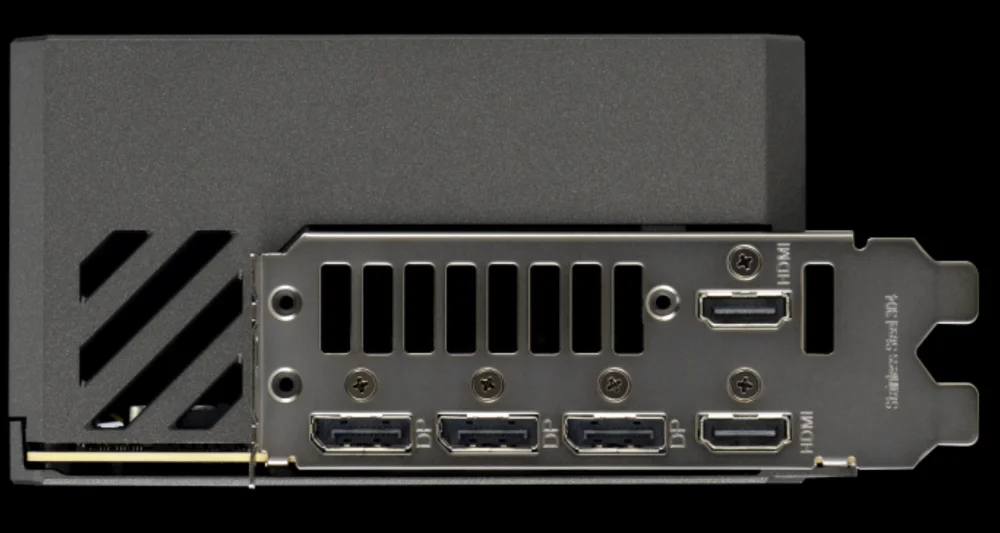
Перед началом выключите гарнитуру и закройте SteamVR. Сначала соедините адаптер с прямым портом USB 3.0 Type-A на компьютере. Затем проведите DisplayPort от видеокарты к адаптеру. Разъём на материнской плате для этой задачи не подходит.
Теперь подключите комплектный блок питания. Красный индикатор покажет, что адаптер получил питание, но шлем пока не активен. После этого вставьте кабель PS VR2 в USB-C-разъём адаптера и включите гарнитуру. При нормальном соединении индикаторы становятся белыми.
Установите SteamVR и приложение PlayStation VR2, если не сделали этого раньше. Первую настройку запускайте через приложение Sony. Оно проверит соединение, проведёт сопряжение Sense и поможет правильно расположить линзы. Там же начинается сканирование комнаты.
Как подружить контроллеры Sense с Bluetooth
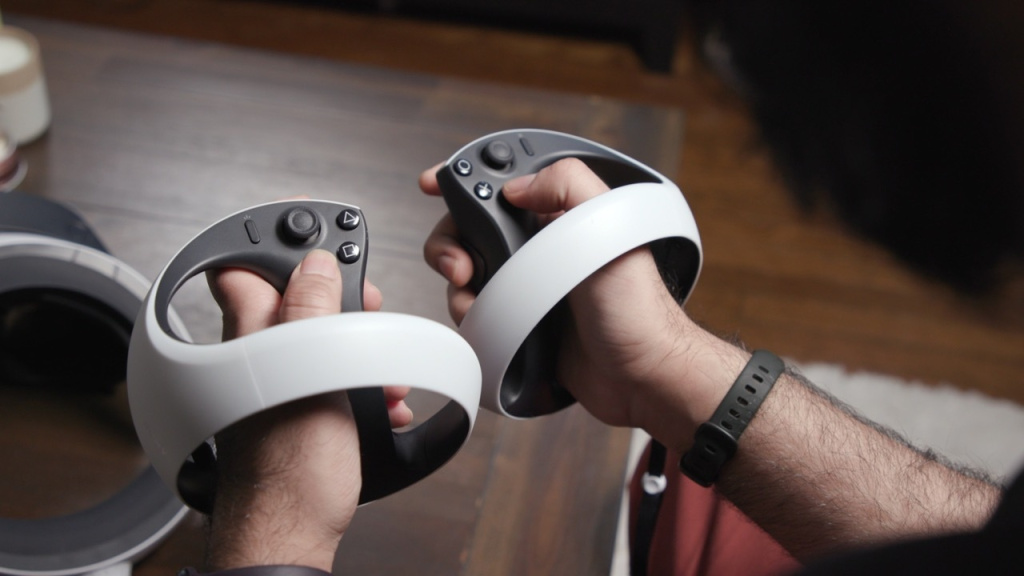
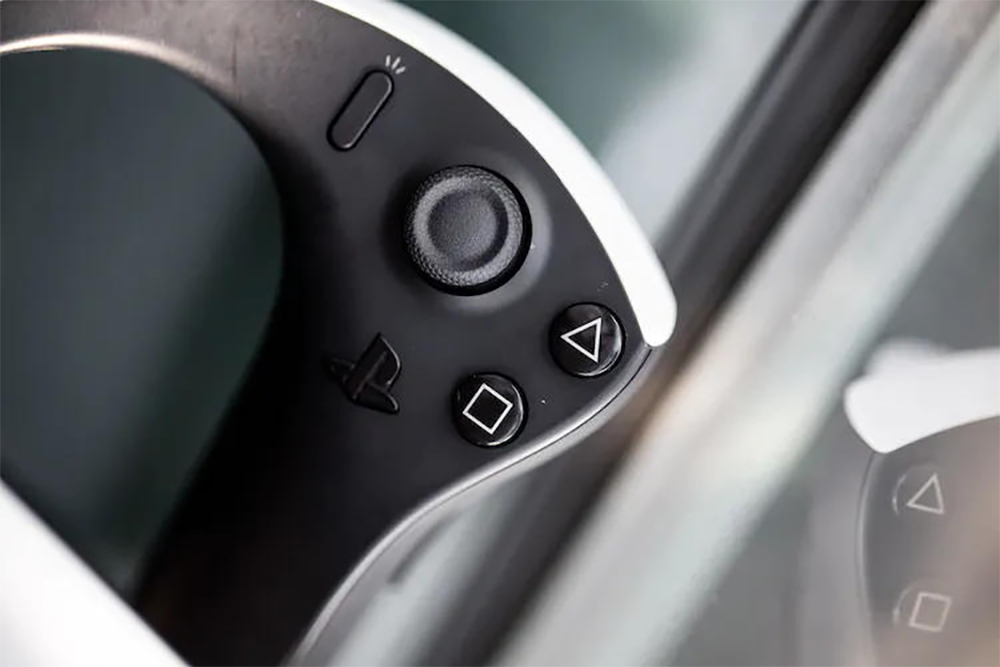
Перед сопряжением зарядите оба контроллера и отсоедините от них USB-кабели. На левом Sense нужно удерживать кнопку PS вместе с кнопкой создания. На правом используется сочетание PS и кнопки параметров. Когда индикатор начнёт мигать, добавьте контроллер в настройках Bluetooth Windows. Второй подключается отдельно тем же способом.
Иногда Windows уверенно показывает оба устройства, а в шлеме одна рука замирает или исчезает. В такой ситуации камеры PS VR2 чаще всего ни при чём. Проблема находится в радиоканале: контроллеру хватает связи для статуса «подключено», но не для непрерывной передачи движений.
Начните с драйвера Bluetooth и антенн материнской платы. USB-приёмник лучше вынести из-за металлического корпуса и не ставить вплотную к накопителю USB 3.0. Короткий удлинитель для радиомодуля иногда помогает, хотя PC-адаптер Sony должен оставаться в прямом USB-порту.
Покупать первый попавшийся донгл только из-за надписи Bluetooth 5.0 не стоит. Версия стандарта не гарантирует удачный драйвер. Sony ведёт список совместимых моделей, но и его полезно проверять непосредственно перед покупкой: состояние драйверов меняется.
Настройка комнаты и посадка шлема
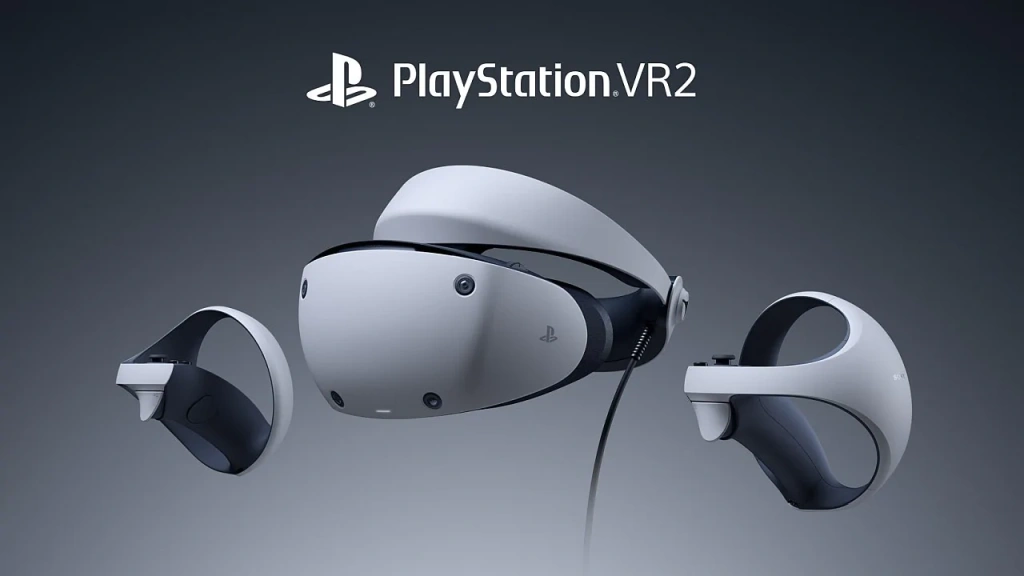
Внешние базовые станции PS VR2 не нужны. Камеры на корпусе сами следят за контроллерами и запоминают окружение. Им помогает равномерный свет и мешают крайности. В полной темноте ориентиров мало, а прямой солнечный луч способен ослепить камеры.
Перед сканированием освободите место и протрите камеры сухой салфеткой. Приложение предложит нарисовать безопасную границу. Не прижимайте её к мебели: контроллер находится дальше кисти.
На компьютере граница ведёт себя не совсем так, как на PS5. Гарнитура не обязана автоматически включать прозрачный вид при выходе из зоны. Сам режим работает, но считать его автоматической страховкой нельзя. Лучше оставить вокруг себя запас, особенно рядом с монитором.
Отдельного внимания требует посадка. У линз Френеля PS VR2 сравнительно узкая зона максимальной резкости. Ослабьте крепление, опустите заднюю часть ниже на затылок и только потом подведите визор к лицу. Межзрачковое расстояние настраивается колесом. Если текст размыт с одной стороны, сначала поправьте шлем, а не повышайте разрешение в SteamVR.
Что работает на PC, а что осталось на PS5
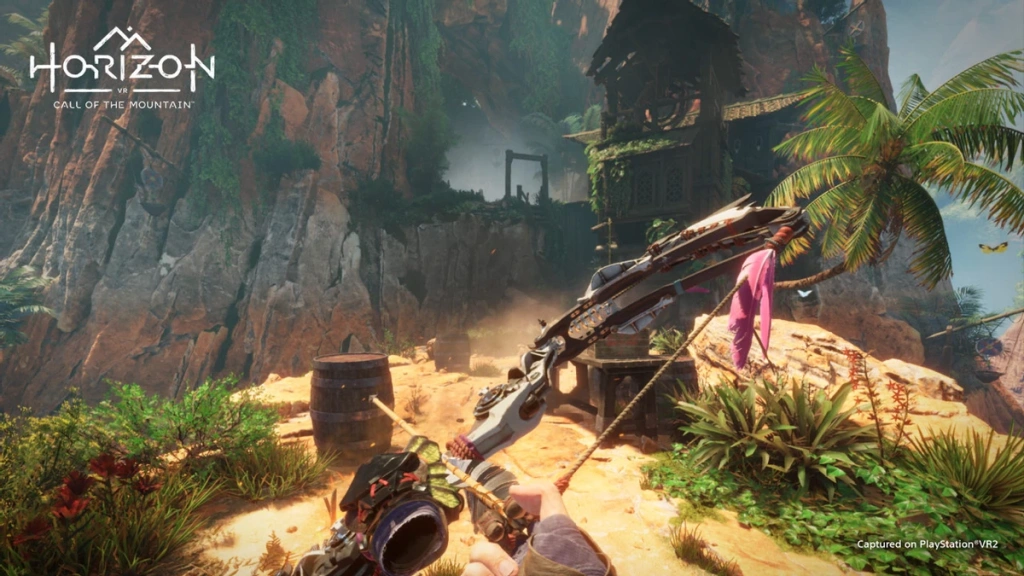
На компьютере PS VR2 сохраняет главные свойства дисплея. Пользователь получает OLED с разрешением 2000 × 2040 пикселей на глаз и угол обзора около 110 градусов. Работают прозрачный режим, определение касания пальцев и обычная вибрация контроллеров.
Часть технологий Sony на Windows официально недоступна. HDR не включается, отслеживание глаз отсутствует, а вибрация самого шлема не используется. Sense лишаются адаптивного сопротивления триггеров и расширенной тактильной отдачи. Звук тоже обрабатывается средствами SteamVR, а не консольной Tempest 3D AudioTech.
Без отслеживания взгляда невозможно динамически менять качество картинки по направлению взгляда. Обычный фиксированный фовеальный рендеринг в отдельных играх по-прежнему возможен, но шлем не знает, куда именно смотрит пользователь.
Важно и другое ограничение: адаптер не переносит библиотеку PlayStation Store на компьютер. Версии игр для PS5 остаются на консоли. В PC-режиме запускаются проекты, которые работают через SteamVR и куплены для компьютера.
Зато видеосигнал идёт напрямую через DisplayPort. В отличие от беспроводного подключения Quest 3, картинку не нужно кодировать для передачи по Wi-Fi. Домашний роутер не влияет на качество, а компрессионных артефактов нет. Плата за это преимущество очевидна – кабель всё время тянется к компьютеру.
Как настроить SteamVR
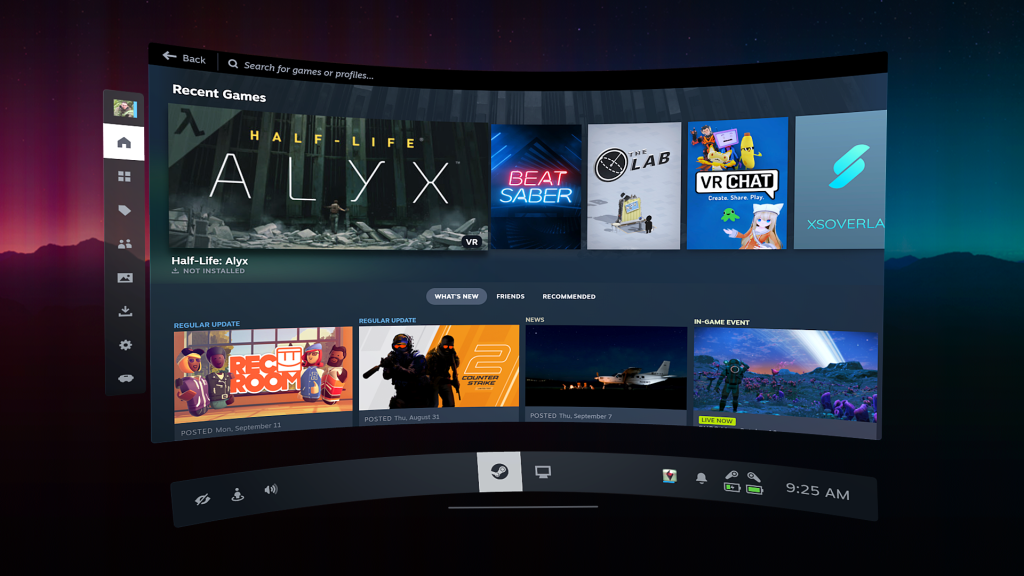
После первого запуска SteamVR может предложить высокое разрешение. Начните с автоматического режима или со 100% для конкретной игры. Проверять результат нужно в тяжёлой сцене, а не в пустом меню.
PS VR2 поддерживает 90 и 120 Гц. Чтобы честно удерживать 90 Гц, компьютер должен готовить кадр примерно за 11,1 мс. Для 120 Гц остаётся около 8,3 мс. Если игра не успевает, SteamVR подключает репроекцию, а движение может начать двоиться.
В тяжёлом симуляторе стабильные 90 Гц обычно приятнее, чем постоянные скачки между высокой частотой и репроекцией. Снижать в первую очередь стоит разрешение и самые дорогие графические эффекты. Частоту обновления лучше менять после того, как стало понятно, чего именно не хватает системе.
График времени кадра в SteamVR полезнее обычного счётчика FPS. Он показывает, где возникает задержка – на стороне CPU или GPU. Если картинка остаётся плавной, но рука зависает в воздухе, виноват скорее Bluetooth. Когда вместе с головой плывёт весь виртуальный мир, стоит проверить освещение и камеры.
Частые проблемы
Если приложение не видит шлем, проверяйте цепочку от розетки к гарнитуре. У адаптера должно быть питание, DisplayPort обязан идти от видеокарты, а USB – от прямого порта 3.0. Переподключать кабели лучше после закрытия SteamVR. Переходник USB-C – DisplayPort официальный адаптер не заменит.
При обрывах Sense обновите встроенное ПО контроллеров, затем драйвер Bluetooth. Проверьте антенны и лишь после этого меняйте радиомодуль. Чужой удачный опыт не гарантирует тот же результат с другой версией Windows.
Если сканирование комнаты постоянно сбрасывается, добавьте рассеянный свет и уберите блики. Зеркало не обязательно выносить из квартиры – иногда достаточно изменить угол или закрыть его на время настройки. Загрязнённые камеры тоже могут сделать трекинг некорректным.
Кому имеет смысл покупать адаптер
Проще всего рекомендовать его владельцу PS VR2 и игрового компьютера. OLED хорошо показывает тёмные сцены, а прямой DisplayPort даёт чистую картинку без зависимости от сети – и не надо покупать второй шлем для ПКВР опыта.
Покупать PS VR2 только ради ПК сложнее. Гарнитура остаётся проводной, требует отдельного Bluetooth и любит точную посадку. На Windows она теряет те функции, которыми Sony особенно гордилась на PS5. Поэтому перед покупкой нужно честно решить, что важнее именно вам.
Если нужна беспроводная свобода и автономные игры, Quest 3 обычно практичнее. Если важен чёрный цвет OLED и не хочется видеть компрессию видеопотока, PS VR2 выглядит интереснее. Для владельца PS5 аргументов в её пользу становится ещё больше, потому что один шлем обслуживает сразу две платформы.
Финальная проверка занимает несколько минут. Посмотрите на разъёмы видеокарты, выясните, к какой графике подключён порт ноутбука, и проверьте Bluetooth. Затем сравните компьютер с требованиями тех игр, которые действительно собираетесь запускать.
После такой подготовки официальный адаптер перестаёт быть лотереей и становится тем, чем должен был быть с самого начала, – понятным пропуском из экосистемы PlayStation в SteamVR.

Горячие цены ждут!