




Что делать, если Quest 3 не подключается
В советах от производителя и пользователей почти неизбежно встречается заводской сброс. Его лучше оставить на самый конец: сброс удаляет локальные данные с гарнитуры и ничего не меняет, если проблема в роутере, кабеле или настройках Windows.
Что проверить в первую очередь
-
Перезагрузите Quest 3 через меню питания. Просто снять и снова надеть шлем недостаточно. Если гарнитура зависла и меню не открывается, удерживайте кнопку питания до принудительной перезагрузки.
-
Перезапустите устройство на другой стороне соединения: роутер при проблемах с Wi-Fi или Air Link, компьютер при подключении по кабелю, телефон при первичной настройке.
-
Проверьте обновления Horizon OS, приложения Meta* Horizon Link на компьютере и Meta* Horizon на телефоне. После обновлений названия и расположение пунктов меню могут меняться, поэтому старая видеоинструкция не всегда совпадает с текущим интерфейсом.
-
Если сбой начался во время обновления, подключите шлем к питанию и дайте установке завершиться. Не переходите к заводскому сбросу, пока не проверили конкретное соединение.
После этого выберите один симптом. Магазин и браузер открываются - у шлема есть доступ в интернет, но обнаружение устройств в локальной сети всё равно может не работать. Проводной Link запускается, а Air Link нет - сначала проверяйте роутер и домашнюю сеть.
Телефон видит гарнитуру, но настройка останавливается - смотрите аккаунт, разрешения приложения и Bluetooth. Мигает один контроллер - переходите к батарейке и повторному сопряжению.
Quest 3 не подключается к Wi-Fi
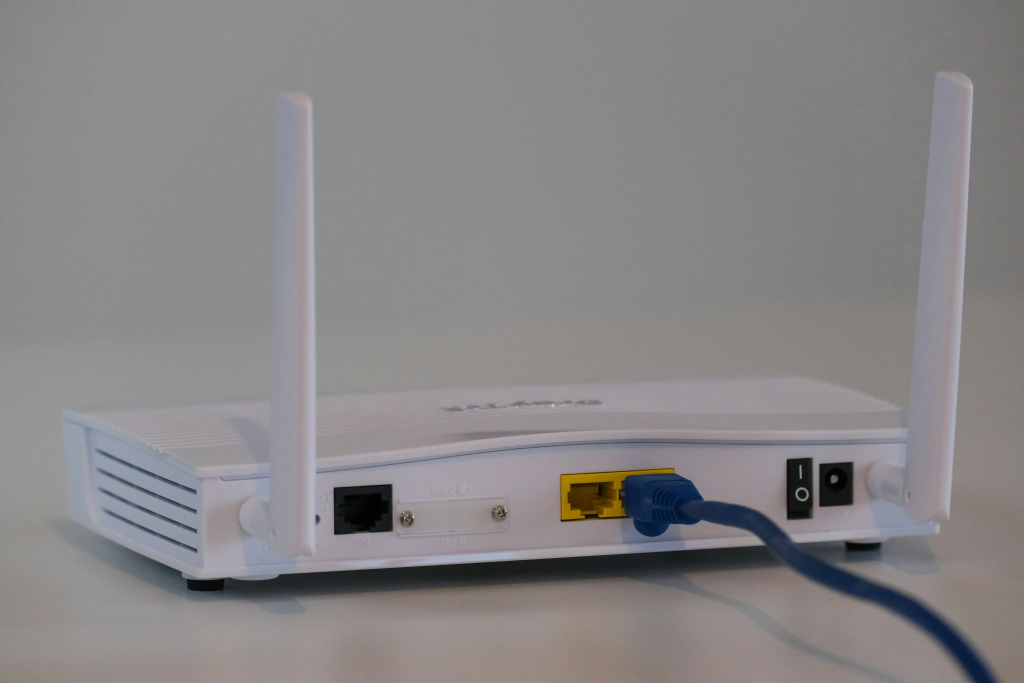
Проверьте эту же сеть на телефоне рядом с местом, где обычно используете шлем. Если связь пропадает и на телефоне, причина, скорее всего, в роутере или покрытии. Перезапустите роутер, дождитесь полной загрузки и только после этого подключайте Quest заново.
Если сеть видна, но пароль не принимается, удалите её из сохранённых подключений и введите пароль ещё раз. Проверьте раскладку, регистр и похожие символы: например, латинскую O и цифру 0.
Гостевая сеть может давать доступ в интернет и одновременно запрещать устройствам видеть друг друга. Поэтому магазин на Quest открывается, а Air Link, трансляция или связь с телефоном не работают. Для проверки подключите шлем к основной домашней сети. В отеле, офисе или аэропорту также может требоваться вход через браузер, который гарнитура проходит не всегда.
Диапазон 2,4 ГГц лучше проходит через стены, но для Air Link обычно подходят 5 или 6 ГГц: там выше скорость и меньше задержка. Компьютер желательно соединить с роутером кабелем Ethernet, а Quest оставить в быстром диапазоне Wi-Fi. При этом устройства должны быть в одной локальной сети, но им необязательно подключаться к одному и тому же диапазону.
Если интернет на Quest периодически исчезает, проведите короткий тест рядом с роутером. На время уберите из цепочки повторитель или дополнительную точку доступа. Стабильная работа в таком варианте указывает на слабое покрытие, перегруженный канал или неудачную схему сети, а не на неисправность шлема.
Компьютер не видит Quest 3 по кабелю
-
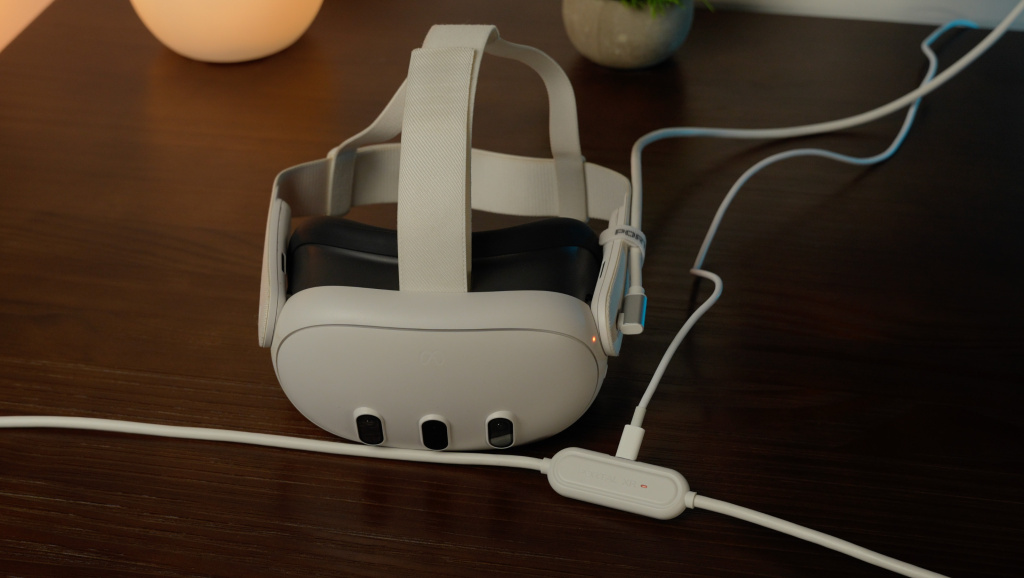
Для Quest Link нужен кабель, который передаёт данные, а не только заряжает. Meta* рекомендует подключение через USB 3: короткий провод от зарядного устройства может физически подходить к разъёму, но PC VR через него не запустится.
-
Подключите кабель напрямую к порту USB 3 компьютера, без хаба, удлинителя и переходника. На настольном ПК в первую очередь попробуйте порты на задней панели.
-
Откройте Meta* Horizon Link в Windows, наденьте гарнитуру и запустите Link через быстрые настройки. На актуальной версии системы проводной и беспроводной Link находятся в одном разделе.
Запустите встроенную проверку USB-соединения в Meta* Horizon Link. Она покажет, видит ли приложение кабель и на какой скорости работает порт.
Если проверка определяет USB 2 или не видит соединение, попробуйте другой порт USB 3, затем другой заведомо исправный кабель. Меняйте по одному элементу: так станет понятно, где именно пропадает связь. Покупать длинный дорогой кабель до этого теста не нужно.
После подключения Quest может показать запрос на доступ к данным. Для Link разрешение на просмотр файлов не является главным условием, поэтому отказ в нём сам по себе не означает, что кабель сломан. Важнее, появляется ли гарнитура в приложении на компьютере и проходит ли USB-тест.
Обновите Meta* Horizon Link, Windows и драйвер видеокарты. Проверьте, что служба приложения не заблокирована брандмауэром. Полностью отключать антивирус ради постоянной работы не стоит: если короткий тест выявил конфликт, добавьте приложение в разрешённые и снова включите защиту.
Если программа пережила несколько крупных обновлений и перестала видеть исправный кабель, выйдите из аккаунта и войдите снова. Переустановка приложения имеет смысл после проверки порта, кабеля и драйверов, а не вместо неё.
Air Link не находит компьютер
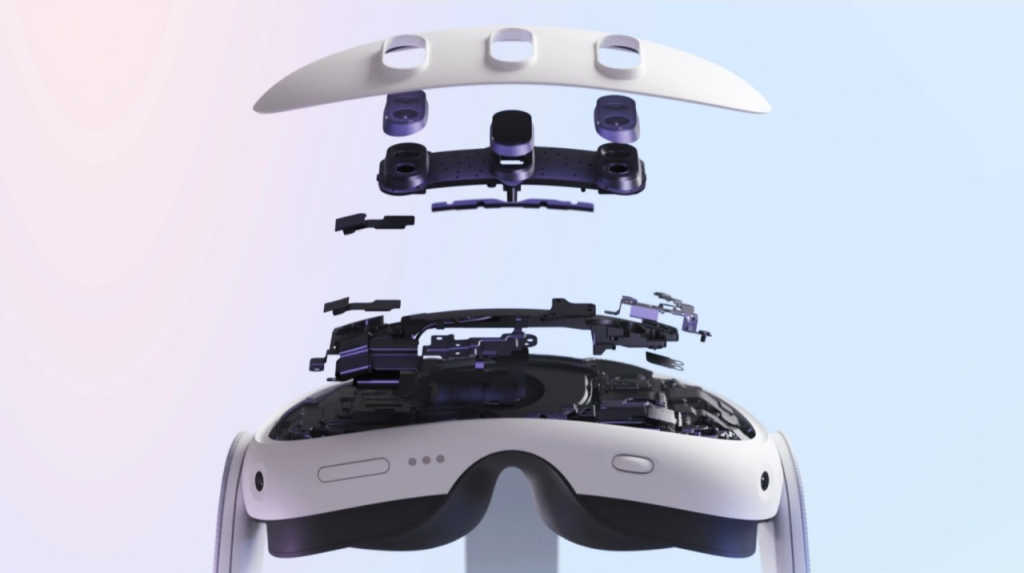
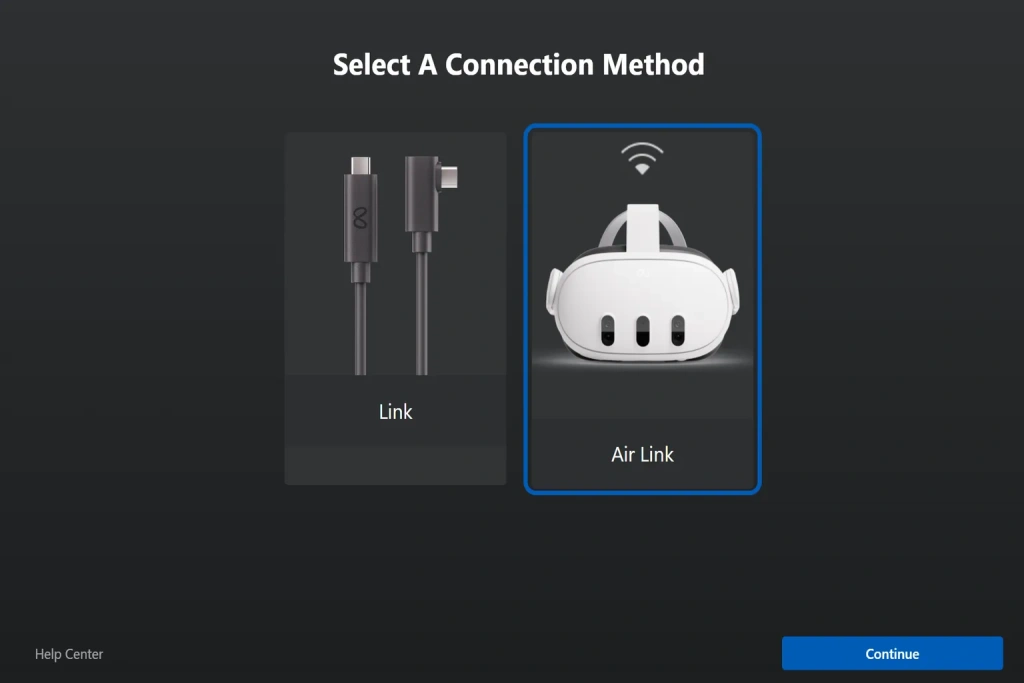
Air Link передаёт изображение по домашней сети. Скорость тарифа провайдера почти не влияет на качество: важен путь от компьютера до роутера и от роутера до шлема. Лучший исходный вариант - ПК подключён к роутеру по Ethernet, Quest работает по Wi-Fi 5 или 6 ГГц и находится недалеко от точки доступа.
Убедитесь, что компьютер и Quest находятся в одной локальной сети. Одинаковое название Wi-Fi этого не гарантирует: гостевой режим и изоляция клиентов могут разделить устройства, хотя интернет будет работать на обоих.
-
Запустите Meta* Horizon Link на компьютере.
-
В гарнитуре откройте быстрые настройки, выберите Link и переключитесь на Air Link.
-
Выберите компьютер в списке. При первом подключении сверьте код и подтвердите сопряжение на обеих сторонах.
Если компьютер раньше появлялся, а затем исчез, перезапустите приложение и гарнитуру, удалите старую пару и выполните сопряжение заново. Заодно закройте на компьютере «сервис на три буквы»: он может менять маршруты локальной сети и мешать обнаружению.
Проверьте брандмауэр Windows и разрешите Meta* Horizon Link работать в частной сети. Не оставляйте защиту отключённой после диагностики. Если вы сами устанавливали виртуальные сетевые адаптеры или сетевые фильтры, временно выключите только их и повторите поиск компьютера.
Полезный контрольный тест - проводной Link. Если PC VR запускается по USB, рабочими уже можно считать приложение, учётную запись и сам путь запуска игры. Тогда переустановка SteamVR и сброс гарнитуры вряд ли помогут: искать причину нужно в роутере, Wi-Fi или правилах локальной сети.
Участникам Public Test Channel стоит проверить, совпадают ли ветки обновлений на шлеме и компьютере. А если вы вручную меняли параметры в Oculus Debug Tool, верните их к стандартным значениям. Эти пункты не нужны большинству пользователей и имеют смысл только после обычной проверки сети.
Quest 3 не подключается к телефону
Телефон нужен для первоначальной настройки гарнитуры и некоторых функций Meta* Horizon. Войдите в приложение под тем же Meta*-аккаунтом, который используете на Quest, включите Bluetooth и поднесите смартфон к включённому шлему.
Разрешите приложению доступ к Bluetooth и локальной сети. На iPhone и Android названия разрешений различаются, но задача одна: телефон должен обнаружить гарнитуру рядом и обменяться с ней данными. Если вы отклонили запрос при первом запуске, включите разрешение в системных настройках, затем полностью закройте Meta* Horizon и откройте снова.
Проверьте, что в приложении выбрана нужная гарнитура. Если в семье несколько Quest, в списке легко остаться на старом устройстве. Для первичной активации также важен аккаунт владельца, а не случайно выбранный дополнительный профиль.
-
Перезапустите телефон и Quest.
-
Обновите Meta* Horizon из App Store или Google Play.
-
Удалите незавершённое подключение, если оно осталось в приложении, и начните сопряжение заново.
Если настройка снова останавливается на том же экране, попробуйте другой телефон с тем же аккаунтом. Когда второй смартфон сразу видит Quest, проблема обычно в разрешениях или приложении первого. Если гарнитуру не видит ни один телефон, запишите точный текст ошибки, проверьте состояние аккаунта и обратитесь в поддержку.
Не начинайте с установки старого APK из случайного архива. Такая версия может не соответствовать текущей прошивке, а вместе с приложением легко получить отдельную проблему с безопасностью.
Quest 3 не видит контроллер
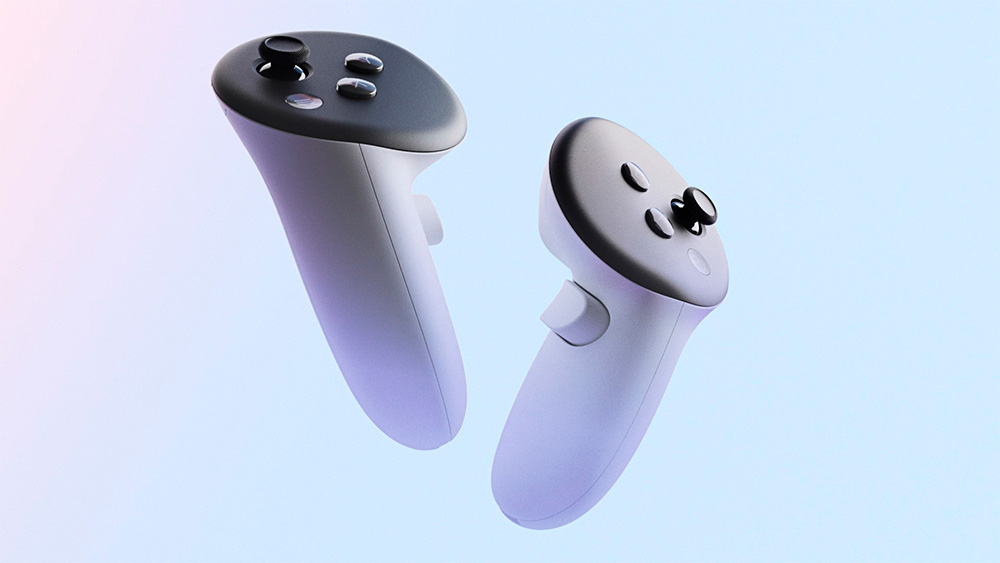
Начните с батарейки. Контроллеры Touch Plus работают от элементов AA: установите свежую батарейку, проверьте полярность и подождите несколько секунд. Если один контроллер работает, а второй нет, поменяйте батарейки местами. Это быстрее всего отделяет разряженный элемент питания от неисправности контроллера.
Дальше определите, что именно происходит. Если кнопки не работают и контроллер только мигает, вероятнее проблема сопряжения. Если кнопки нажимаются, но указатель пропадает у края поля зрения или скачет, проверять нужно отслеживание.
-
Откройте в настройках гарнитуры раздел устройств и найдите пункт Pair controllers, если он есть в вашей версии Horizon OS.
-
Если такого пункта нет, откройте устройства в мобильном приложении Meta* Horizon и выберите повторное сопряжение контроллера.
-
Для правого контроллера удерживайте кнопки Meta и B, для левого - Menu и Y, пока индикатор не начнёт показывать режим сопряжения. После обновления дайте системе время закончить установку прошивки контроллера.
При проблемах с отслеживанием протрите камеры гарнитуры мягкой салфеткой, включите ровное освещение и уберите из зоны яркое солнце или зеркало. Проверьте и аксессуары: накладка или ремешок не должны закрывать светодиоды контроллера.
Если один и тот же контроллер не подключается с разными батарейками и после повторного сопряжения, сбой уже похож на аппаратный. Запишите цвет и ритм индикатора, версию Horizon OS и момент появления проблемы. Эти данные пригодятся поддержке и помогут отличить поломку от ошибки прошивки.
Когда нужен заводской сброс
Сброс оправдан, когда Quest не завершает первичную настройку, системные меню работают неправильно или поддержка попросила выполнить его после обычной диагностики. Он не починит слабый Wi-Fi, зарядный кабель без передачи данных и компьютер, который заблокирован настройками сети.
Перед сбросом подключите гарнитуру к питанию и проверьте облачное резервное копирование. Покупки останутся привязаны к аккаунту, но локальные файлы и данные приложений, которые не успели синхронизироваться, будут удалены.
Если проблема появилась сразу после обновления и одновременно возникла у многих пользователей, сначала проверьте официальные сообщения Meta* и статус сервисов. Повторный сброс не ускорит исправление прошивки.
Для обращения в поддержку подготовьте модель гарнитуры, версию Horizon OS, модель роутера или кабеля и точный текст ошибки. Чем точнее описан сломанный маршрут, тем меньше вероятность снова пройти весь список советов с начала.
Как проверять, чтобы найти причину
Меняйте по одному условию. Сначала другой порт, потом другой кабель; сначала основная домашняя сеть, потом другой диапазон. Если одновременно переустановить приложение, сбросить роутер и обновить драйвер, вы не узнаете, какое действие помогло, и при следующем сбое начнёте всё заново.
Главный вопрос здесь не «почему Quest вообще не подключается», а какое соединение не работает сейчас: Wi-Fi, USB, Air Link, Bluetooth или контроллер. После этого длинный набор советов превращается в короткую проверку конкретного маршрута.
*Meta признана экстремистской компанией на территории РФ

Горячие цены ждут!